
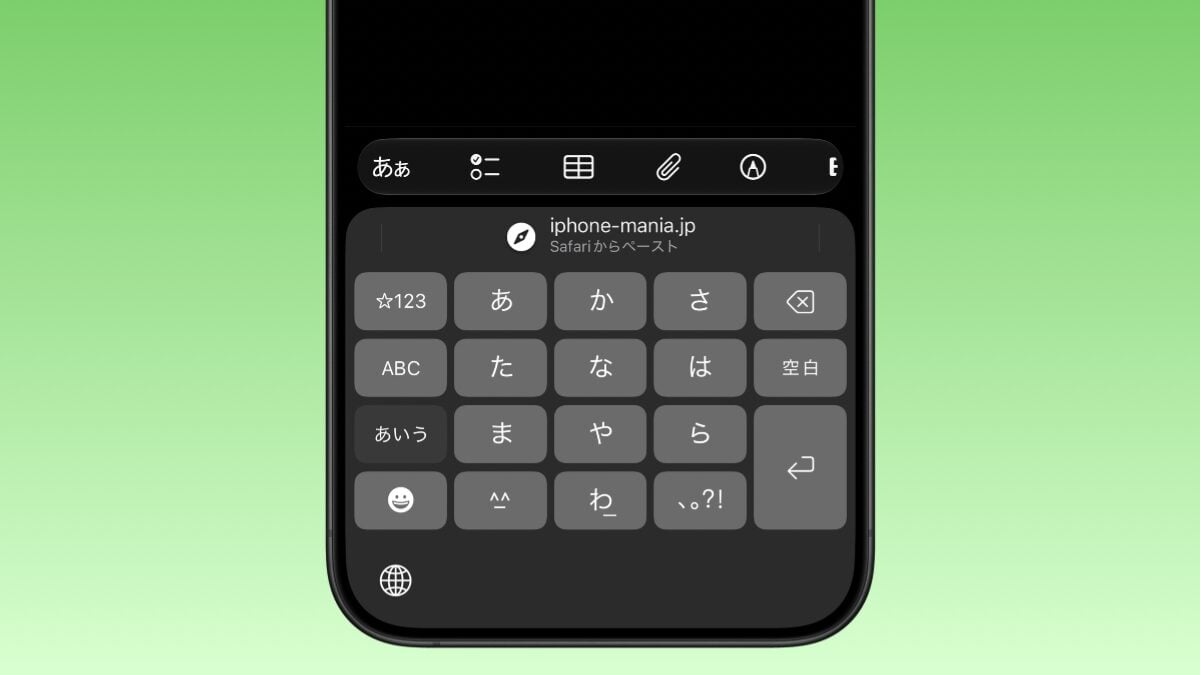
iOS27では、カレンダーやリマインダー、メッセージのApple Intelligenceによる新機能が目立ちがちですが、iPhoneの日常操作に欠かせない「コピー&ペースト」機能も進化しています。テキストや画像をコピーした後に別のアプリでキーボードを表示すると上部に「〜からペースト」というボタンが表示され、1タップでペーストできる機能です。
キーボードを表示して1タップでペースト可能に
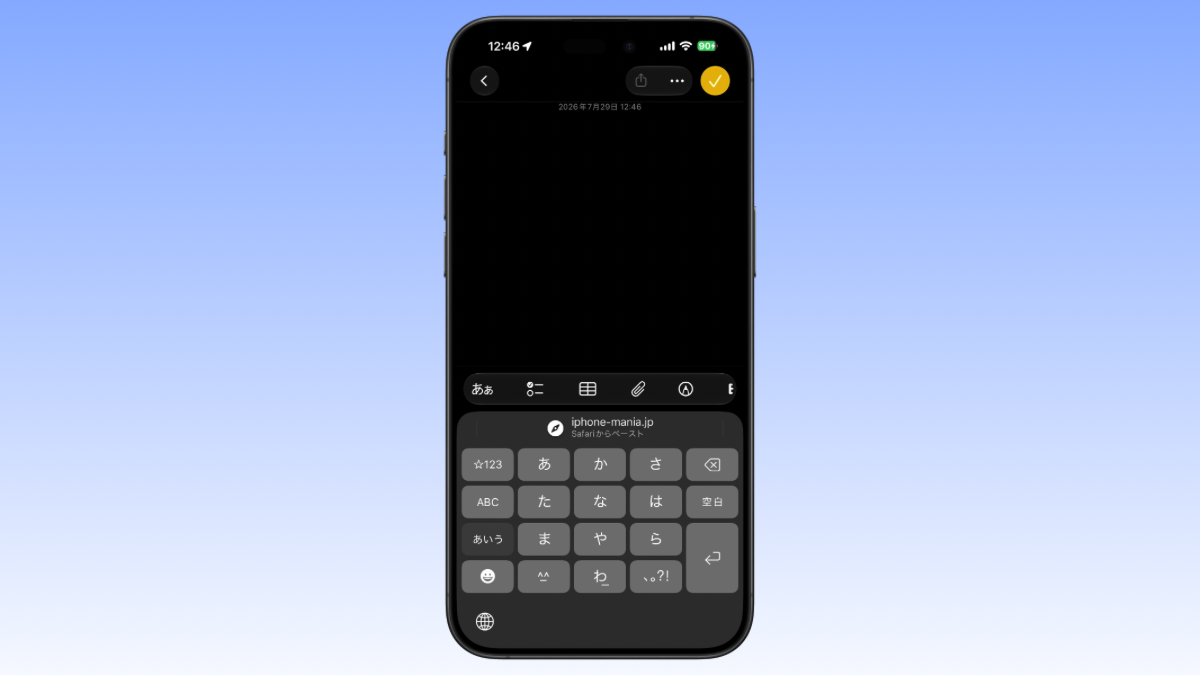
iOS27では、iPhoneのキーボードに新しいコピー&ペースト機能が導入され、テキストや写真、リンクなどを画面にキーボードを呼び出すだけで、1タップで手軽にペーストできるようになります。
例えば、Safariでリンクをコピーして「メモ」アプリに移動すると、キーボードの上に「Safariからペースト」という選択肢がコピーしたリンクとともに自動で表示されます。このショートカットをタップするだけで、メモ内にリンクが追加されます。
さらにX(旧Twitter)で写真をコピーしてLINEなどのアプリを開いた場合は、キーボードの上に「Xからペースト」というオプションが表示されます。
この機能はキーボード自体に組み込まれているため、多様なアプリの組み合わせで動作し、iOS27全体でのペースト作業がよりスムーズで便利になります。
キーボードには、iOS12以降ですでに1回限りの確認コード(ワンタイムパスコード)の自動表示機能が備わっていますが、今回の変更はそれに続く利便性の向上となります。
この機能がiPhoneの操作をどう変えるのか
一見地味なアップデートに見えるこの新機能ですが、日常の使い勝手を大きく向上させるポテンシャルを秘めています。ここでは従来の操作との違いや具体的な活用シーンについて深掘りします。
従来のコピペと何が違う?操作手順の比較
これまでのiOSでは、別アプリからコピーした情報をペーストする際にいくつかのステップが必要でした。
従来のペースト手順
- 入力枠をタップ(キーボードとカーソルを表示)
- カーソルをタップ、または長押し(編集メニューを呼び出し)
- 「ペースト」を選択
iOS27のペースト手順
- 入力枠をタップ(キーボードを表示)
- キーボードの上に表示された「〜からペースト」をタップ
アプリを切り替えてキーボードを表示するだけで予測変換などが表示されるエリアに目的のボタンが自動表示されるため、長押しや再タップをして編集メニューを開く手間が省かれ、キーボードが開いた瞬間に1タップでペーストが完了します。
アプリによっては編集メニューの1ページ目に「ペースト」が出てこないことがあり、メニューをスクロールして探すことがありますが、これからはそれも不要です。
日常で特に便利さを実感できる3つのシーン
- SNSやWebで見つけたお店や記事の共有(テキスト・URL)
SafariやX(旧Twitter)などでURLをコピーし、LINEを開いてキーボードを表示し、1タップで送信できます。
- 切り抜いた写真やイラストの送信(画像)
写真アプリで被写体を切り抜いてコピーし、LINEやデザインアプリを開いてキーボードを表示し、1タップでペーストが完了します。
- 資料やPDFの添付(ファイル・ドキュメント)
ファイルアプリ内でPDFなどのドキュメントファイルをコピーし、メールアプリを開いてキーボードを表示し、1タップで添付することが可能です。
Androidの「クリップボード履歴」とのアプローチの違い
Androidでは、GoogleのGboardやSamsungのGalaxyシリーズなど、アプリやメーカーの独自機能として、過去にコピーしたテキストを複数保存して選べる「クリップボード履歴」機能がおなじみです。
今回のiOS27の新機能は、過去のクリップボード履歴を保存しておくのではなく「直前にコピーしたデータ」をスマートに提案する方式です。
これは、アプリ側にクリップボードの中身を裏で読み取られないようにするAppleの厳しいプライバシー保護方針を維持しつつ、ユーザーの利便性を損なわないための設計だと考えられます。
大規模なAI機能などに注目が集まりがちなiOS27ですが、毎日何十回と行う「コピー&ペースト」が効率化されるメリットは非常に実用的です。