
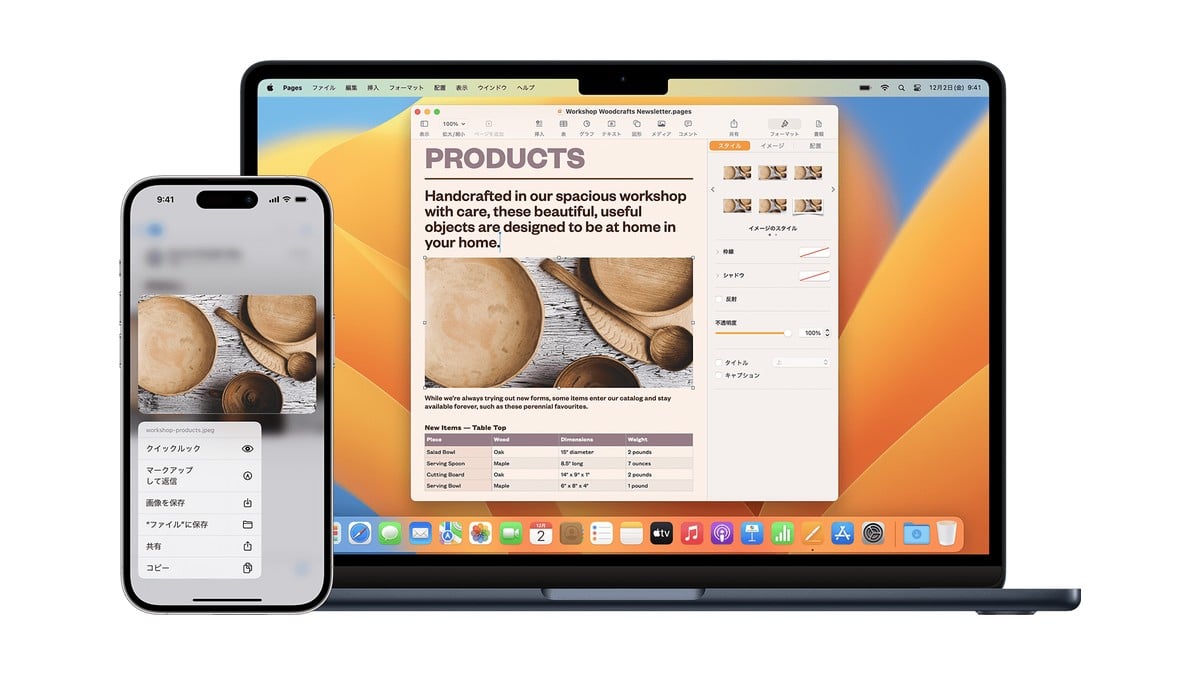
最近、MacとiPhoneのあいだでコピー&ペーストができない状態が何度かありました。X(旧Twitter)で調べてみると、「ユニバーサルクリップボードが使えない」という投稿が19万回以上表示され、同じ症状に悩む声が数多く寄せられていました。主な症状と考えられる対処法をまとめます。
ユニバーサルクリップボードが使えないとXで話題に
ユニバーサルクリップボードは、Appleデバイス間でコピーしたテキストや画像を、そのまま別のデバイスへ貼り付けられる機能です。MacでコピーしたテキストをiPhoneのメモに貼り付ける使い方が、ユニバーサルクリップボードの使い方の代表例といえるでしょう。
11月27日に海外のソフトウェアエンジニアが「Appleは同じネットワーク上のデバイス間のコピペを壊したの?今はまったく動かない」とXに投稿。11月28日時点で19万回以上表示され、返信欄には同様の不具合を訴える声が相次いでいます。
返信には「自分だけかと思っていた」「うまく動くのは2割くらい」といった声が並び、「あてにならないので使うのをやめた」というユーザーも見られました。ただし、不具合の発生範囲や原因、特定のOSアップデートとの関連までは、この投稿だけでは判断できません。
ユニバーサルクリップボードの主な不具合
Xの返信を整理すると、報告されている症状は次の3つに大別できます。
- 片方のデバイスからのみ貼り付けられない
- 機能する日としない日がある
- 1〜2年前から不調が続いている
まず、「MacからiPhoneへは貼り付けられるのにiPhoneからMacにできない」という報告が見られました。次に、動く日と動かない日があるケースでは、「問題なく使えていたのに数日後に急に使えなくなる」といった声があります。
さらに、「ここ1〜2年ずっと調子が悪い」という返信もあり、直近のアップデート以前から不調を感じていた人もいるようです。症状の現れ方は環境によって異なるため、原因が1つとは限りません。
ユニバーサルクリップボードが動作する4つの条件
Appleのサポートページでは、ユニバーサルクリップボードを正常に使うための条件が案内されています。対応機種・OSを使用していることを前提に、次の4点を満たしているか確認してください。
- 各デバイスが近くにある
- 同じApple Accountでサインインしている
- BluetoothとWi-Fiがオンになっている
- Handoffがオンになっている
冒頭のXの投稿では「同じネットワーク上」でのコピペに触れていましたが、実は4つの条件に「同じWi-Fiネットワークへの接続」は含まれていません。Appleが示している通信まわりの条件は、BluetoothとWi-Fiをオンにしたうえで、端末どうしを近くに置くことです。
4つの条件のうち、設定画面から確認できる3項目について、iPhoneとMacの確認場所を表にまとめました。
| 条件 | iPhoneの確認場所 | Macの確認場所 |
|---|---|---|
| 同じApple Account | 「設定」アプリの一番上の名前 | 「システム設定」の自分の名前 |
| BluetoothとWi-Fi | 「設定」>「Wi-Fi」および「Bluetooth」 | 「システム設定」>「Wi-Fi」および「Bluetooth」 |
| Handoff | 「設定」>「一般」>「AirPlayと連係」 | 「システム設定」>「一般」>「AirDropと連携」 |
※OSのバージョンによって項目名が異なる場合があります(iPhoneは「AirPlayとHandoff」、Macは「AirDropとHandoff」)。
Appleによると、Handoffはユニバーサルクリップボードなどの連係機能を動かすためにも欠かせません。一方、iOS27で追加されたiPhone Handoffは、2台のiPhoneで同じ電話番号を切り替えて使う別の機能です。設定を探す際は、名前の似た2つを取り違えないよう注意しましょう。
ユニバーサルクリップボードの不調に試したい対処法
Appleのサポートページで案内されている基本的な対処法は、ソフトウェアのアップデート、デバイスの再起動、利用条件の再確認です。以下では公式の対処法に加え、ユーザーから報告されている改善策も紹介します(※すべての環境で改善するとは限りません)。
デバイスのOSをアップデートして再起動
Appleが公式に案内している基本の対処法が、OSのアップデートと再起動です。iPhoneは「設定」>「一般」>「ソフトウェアアップデート」から最新状態か確かめられます。
Macも同様に、「システム設定」>「一般」>「ソフトウェアアップデート」を確認してください。アップデートがない場合でも、iPhoneとMacの両方を再起動してみましょう。片方だけの再起動では、もう一方のデバイス側に不調が残る可能性があります。
Handoffをオフにしてオンに戻す
両方のデバイスでHandoffをいったんオフにし、再度オンにしてからiPhoneを再起動する方法もXで共有されていました。iPhoneでは「設定」>「一般」>「AirPlayと連係」を開き、「Handoff」をオフにしてからオンに戻します。
Macでは「システム設定」>「一般」>「AirDropと連携」にある「このMacとiCloudデバイス間でのHandoffを許可」を切り替えてください。Handoffは初期設定でオンになっているため、不調が続いていても意外と見落としがちな項目です。
Wi-FiとBluetoothをオフ→オンにする
Wi-FiとBluetoothをいったんオフにしてからオンに戻す方法も、Xで紹介されています。iPhoneで試す際は、コントロールセンターではなく「設定」アプリから切り替えてください。Macは「システム設定」の「Wi-Fi」と「Bluetooth」から切り替えられます。
Appleの仕様上、コントロールセンターのボタンでオフになるのは、ネットワークやアクセサリーとの通信だけです。Wi-FiとBluetooth自体はオンのまま維持され、Handoffなどの連係機能も動作し続けます。完全にオフにするには、「設定」アプリから操作してください。
iCloudにサインインし直す
Apple Account(iCloud)から一度サインアウトし、サインインし直す方法も報告されています。ただし、サインアウトするとそのデバイス上でApple Payや「探す」、iCloud写真などの機能がオフになる点には注意が必要です。
iPhoneでは、「消去せずにサインアウト」を選べば、ほとんどのデータは端末に残ります。作業前に、最新のiCloudバックアップが作成されていることと、直近の変更がiCloudに同期されていることを確認してください。ほかの方法で改善しない場合に試すとよいでしょう。
iPhoneのネットワーク設定をリセットする
iPhoneのネットワーク設定をリセットして解決したという声もXで見られました。「設定」>「一般」>「転送またはiPhoneをリセット」を開き、「リセット」>「ネットワーク設定をリセット」の順に進みます。
実行する前に、リセットで消去される項目を把握しておきましょう。Appleによると、保存済みのWi-Fiネットワークやパスワードが削除されるほか、VPN設定も消去されます(構成プロファイルやMDMでインストールされたVPN設定を除く)。
また、デバイス名も初期状態の「iPhone」に戻るため再設定が必要です。モバイルデータ通信やAPNの設定もリセット対象に含まれます。再接続用のWi-Fiパスワードを手元に用意してから実行してください。
Macのターミナルでコマンドを実行する
最後は、Macの「ターミナル」でコマンドを実行する方法です。ターミナルは、Finderの「アプリケーション」フォルダ内にある「ユーティリティ」から開けます。Xでは、このコマンド実行で直ったという投稿が2024年と2025年に見られました。
defaults write ~/Library/Preferences/com.apple.coreservices.useractivityd.plist ClipboardSharingEnabled 1このコマンドは、現在のユーザーの設定ファイルに「ClipboardSharingEnabled」という項目の値を書き込みます。投稿者は、実行後にFinderを再起動する方法を紹介していました。
ただし、Appleが案内する復旧手順ではなく、現在のmacOSでの有効性や、Finderの再起動が復旧に必要かどうかは確認できていません。ターミナルでの入力は、Macの設定を直接書き換えます。試す場合は、コマンドを1文字も変えずに貼り付けてください。
不具合の修正は今後のアップデートに期待か
11月28日時点で、Appleはユニバーサルクリップボードの不具合について公式な説明をしていません。iOS27.2.1とmacOS27.2.1までのアップデート内容の説明にも、修正の記載はありませんでした。今後のアップデートで改善される可能性はありますが、時期は分かりません。
それまでは、紹介した方法を試しつつ、配信されたアップデートの内容を確認しておくとよいでしょう。アップデート後は、iPhoneとMacの両方を再起動してから試し直してみてください。直らない場合は、Appleの「製品フィードバック」ページから不具合を報告できます。
Photo: Apple