
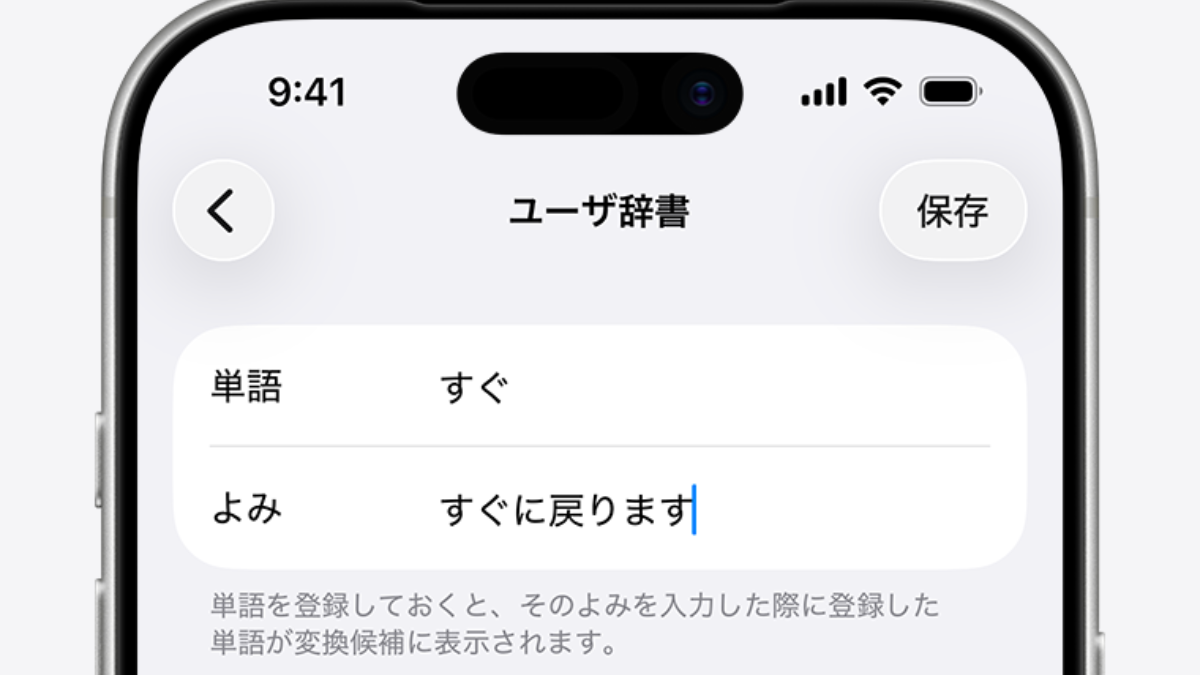
ユーザ辞書に登録するよみは、短いほど使いやすいのか。同じ長文を「おせ」の2文字と「ていけいぶん」の6文字で登録して、iPhone15 Proのメモで呼び出しました。長文は2文字では複数の候補の中に、6文字では展開した一覧の先頭に表示されています。
ただし2つは条件が異なるため、文字数の差が原因とは言えません。よみを決める際は文字数の短さだけでなく、目的の文章が変換候補から選びやすいかも確認することが大切です。
2文字と6文字で変換候補に違いが出た
iPhone15 Proのユーザ辞書に、「お世話になっております。資料を確認いたしました。引き続きよろしくお願いいたします。」を2通りのよみで登録し、メモで呼び出して比べました。
| 比較項目 | おせ | ていけいぶん |
| よみの文字数 | 2文字 | 6文字 |
| 同じよみの既存登録 | 複数あり | 未確認 |
| 長文の候補表示 | 複数候補の中 | 展開一覧の先頭 |
| 候補選択 | 必要 | 必要 |
| 全文入力 | 成功 | 成功 |
| 入力時間 | 未計測 | 未計測 |
2文字でも長文をすぐ選べるとは限らない
「おせ」では、「お世話」「お世話になります。」などの候補と並んで長文が表示されています。

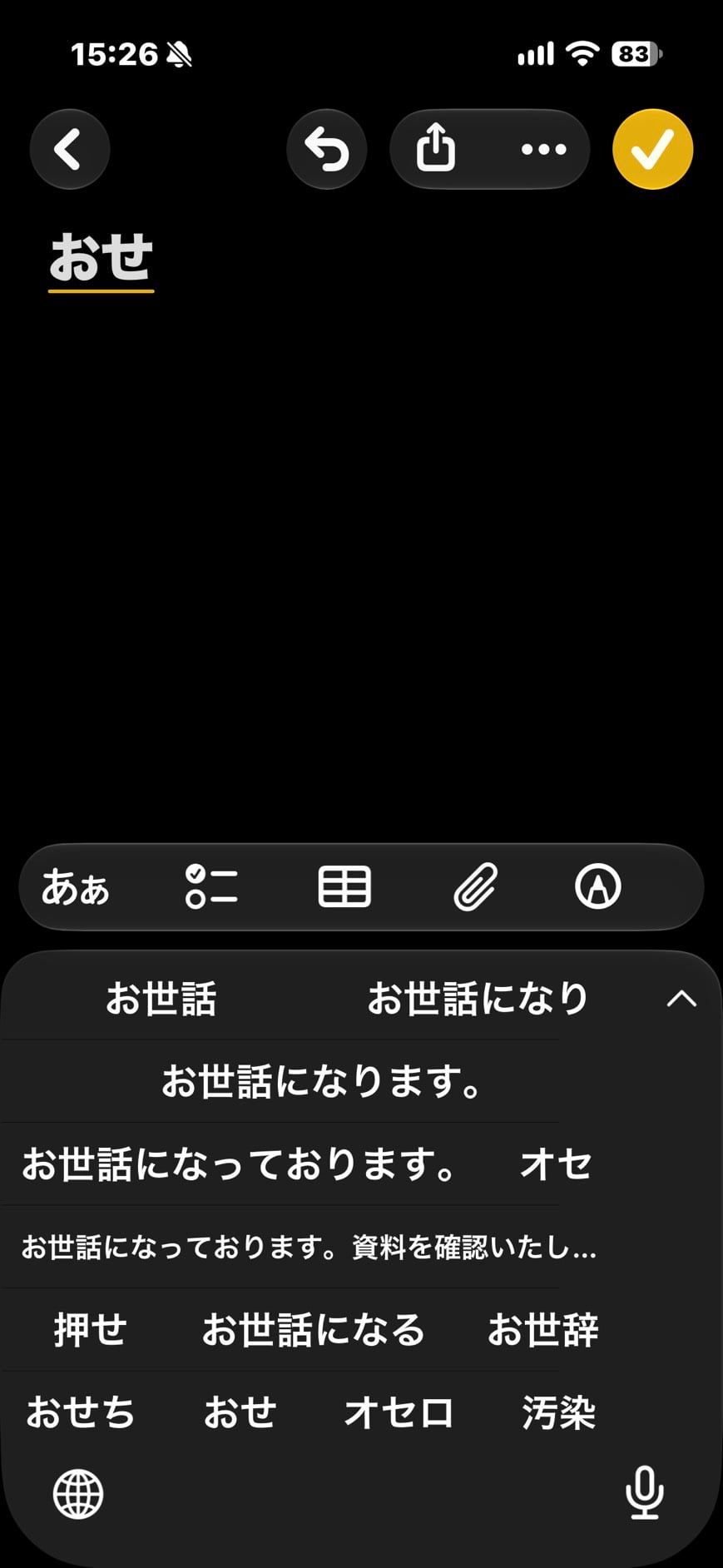
2文字で呼び出せても、目的の長文を探してタップする手間は残りました。
筆者の「おせ」のように同じよみの登録が既にあると、長文は候補の1つとして並ぶことになります。登録した長文が候補に出ることと、選びやすいことは別の問題です。なお、並んだ候補の出所(辞書登録か通常変換か)は切り分けていません。
6文字では長文が候補一覧の先頭に表示
「ていけいぶん」では、長文が展開した変換候補の一覧の先頭に表示されました。目的の文章が先頭にあれば、探す手間は少なくて済みます。
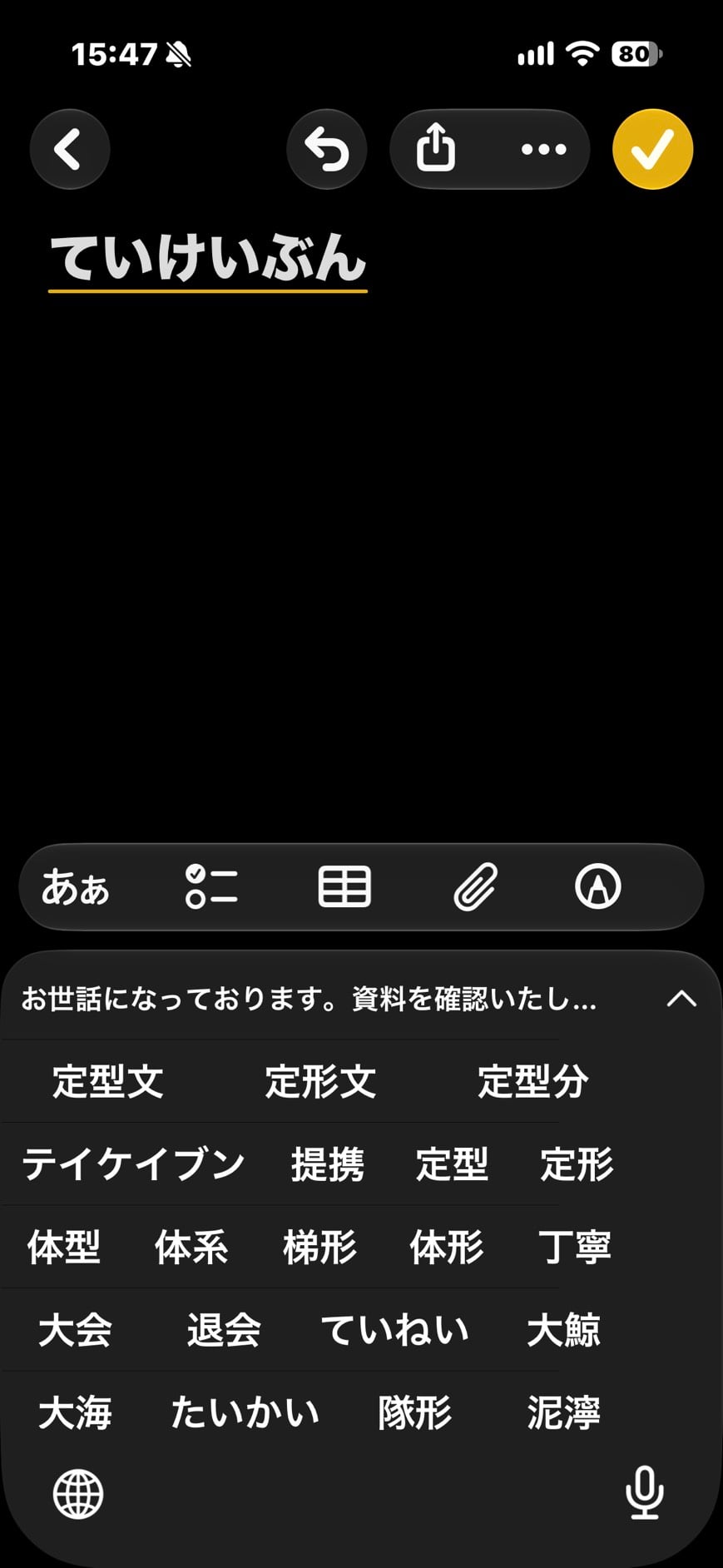
ただし、2つのよみで既存登録の状況をそろえて検証したわけではないため、表示位置の違いが文字数によるものかは判断できません。
2つの結果から読み取れるのは、同じ長文でも、よみによって候補一覧での見え方が変わりうる点です。打つ文字数が少ないことと、候補で見つけやすいことは、別々に確かめる項目になります。入力時間は未計測で、速さの優劣は判断できません。
使いやすい「よみ」は登録後に見極める
登録は、「設定」→「一般」→「キーボード」→「ユーザ辞書」を開き、右上の「+」で「単語」と「よみ」を入力して「保存」する流れです。Appleは、数個のキーを打つだけで長いテキストを入力できると案内しています。
よみは、打ちやすさに加えて、同じよみの登録がないか、呼び出したときに目的の文章が見つかりやすいかを目安にするとよいでしょう。登録前にユーザ辞書の一覧を開けば、同じよみがすでにあるかが分かります。
試したよみが合わなければ、「編集」から削除して登録し直すこともできます。パスワードなど他人に見られると困る情報は、候補に表示されるため登録を避けましょう。
毎日のように打っている定型文を1つ決め、ユーザ辞書に短いよみで登録して、メモで変換候補にどう並ぶかまで試してみてください。目的の文章が探しにくいときは、別のよみでも登録して呼び出しを見比べ、いちばん選びやすいものに決めましょう。