
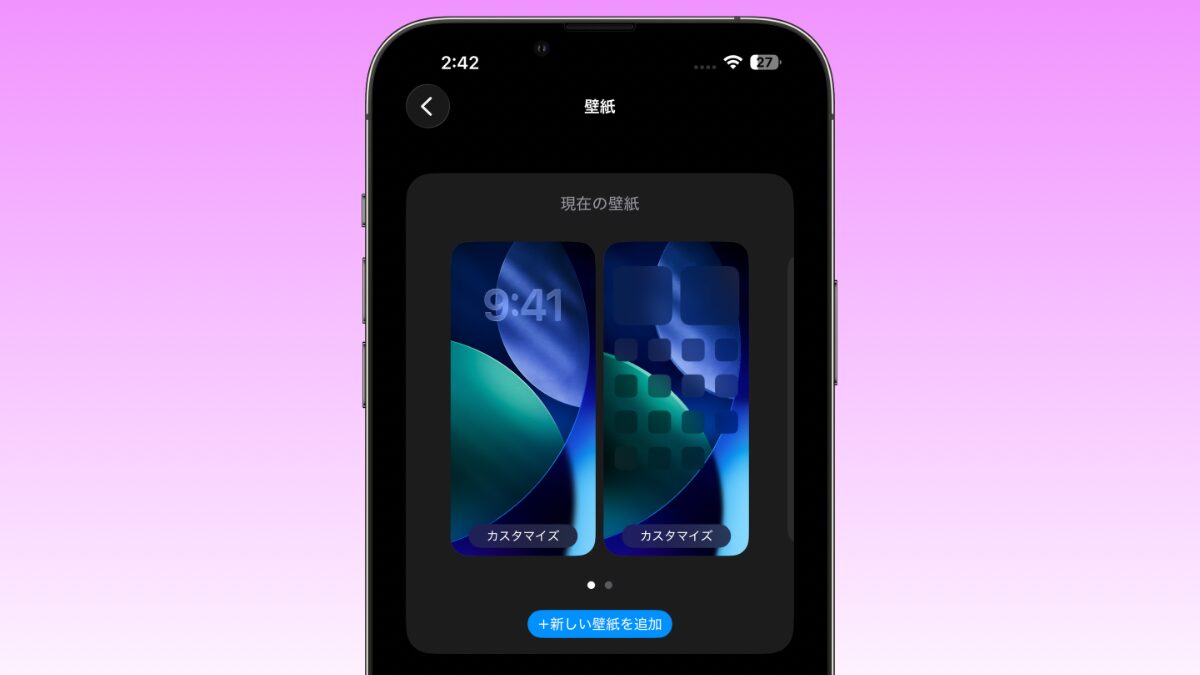
iPhoneの壁紙は、日々の気分に合わせて自由に変えられるのが魅力です。しかし、「消し方がわからない」「上半分がぼやける」「動く壁紙やランダム設定のやり方を知りたい」と悩むことも多いはず。
今回はiPhoneの壁紙の基本設定から削除手順、トラブル解決法までわかりやすく解説します。この記事の検証にはiOS26.6.1を使用しています。
iPhoneの壁紙の基本設定と変更方法
iPhoneの壁紙設定は簡単にできます。iPhoneでは壁紙セットを作成でき、複数の壁紙を保存しておけるようになっています。まずは基本となる変更手順を押さえておきましょう。
壁紙の変更方法
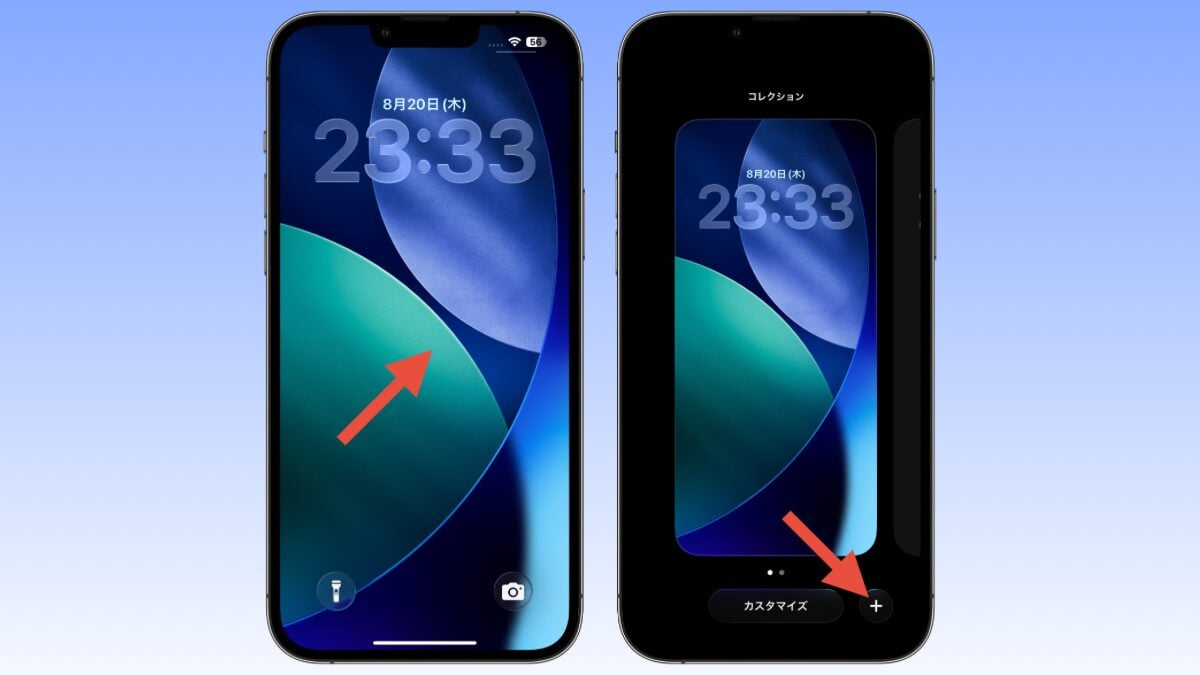
ロック画面、または通知センターを開いて画面を長押しして壁紙の設定画面を開き、右下の「+」ボタンをタップします。
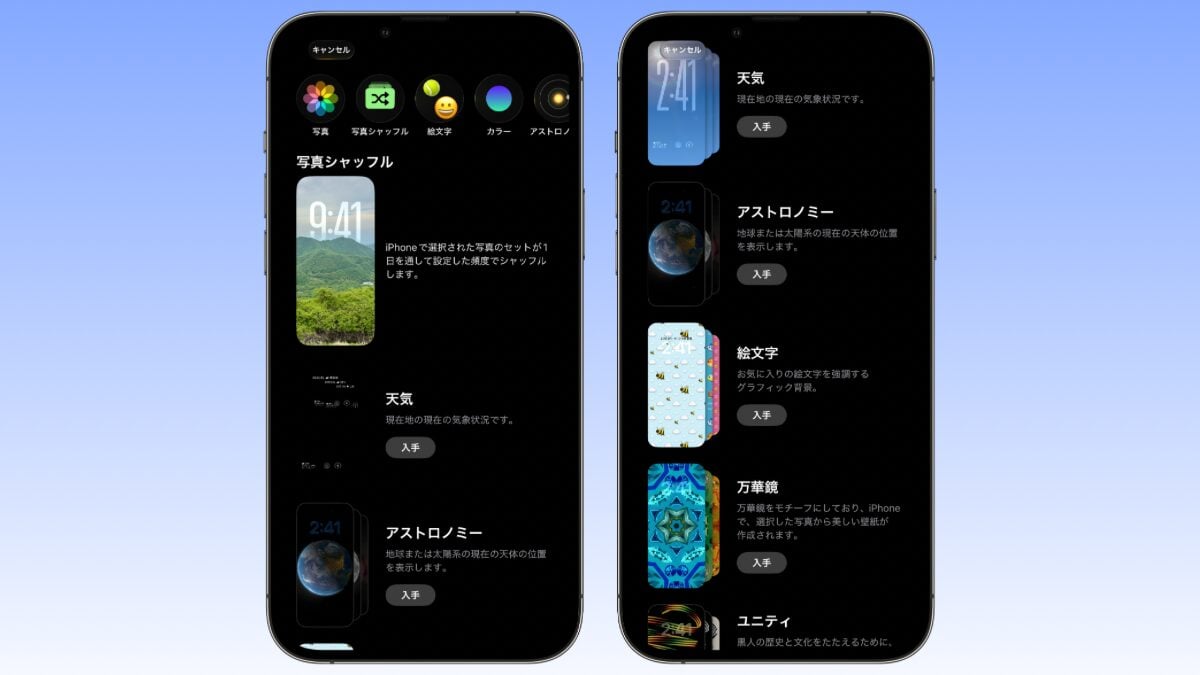
「写真」をタップして写真ライブラリから好きな画像を選択するか、「天気」「アストロノミー」などのプリセットから選びます。※プリセットの一部は「入手」をタップしてダウンロードする必要があります。
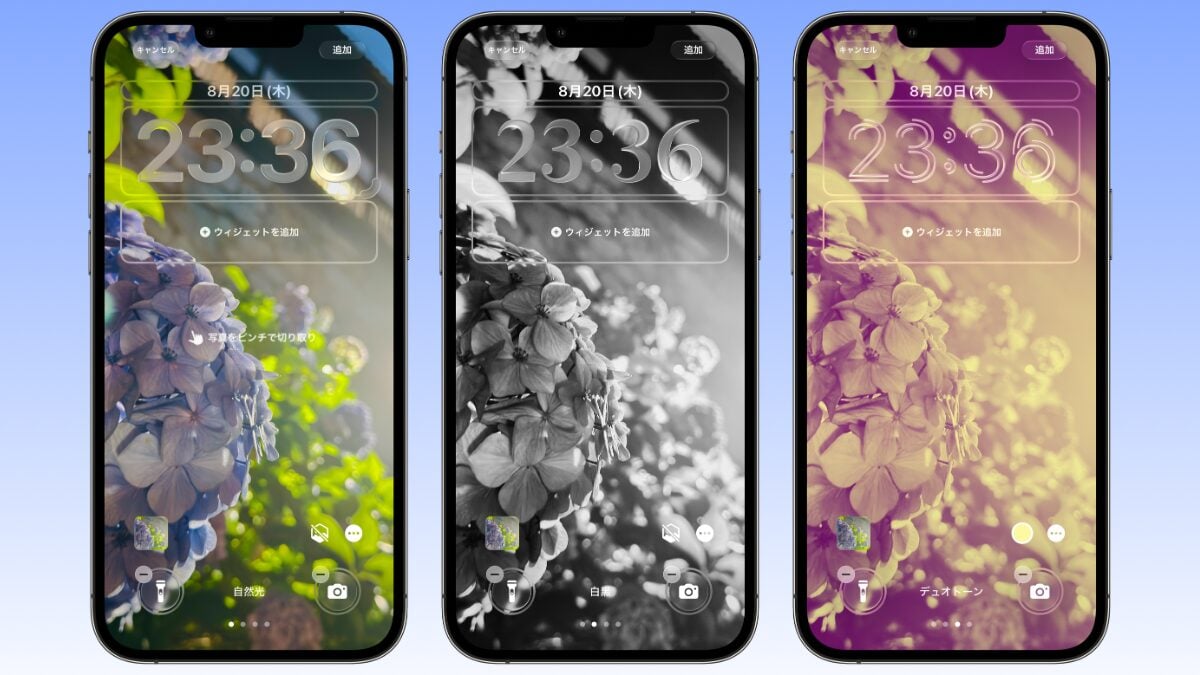
次の画面では壁紙の配置やデザインの設定ができます。二本指でピンチイン(縮小)、ピンチアウト(拡大)、移動などが可能です。左右にスワイプすることによって壁紙のエフェクトを「自然光」「白黒」「デュオトーン」「カラーウォッシュ」の4つから選べます。
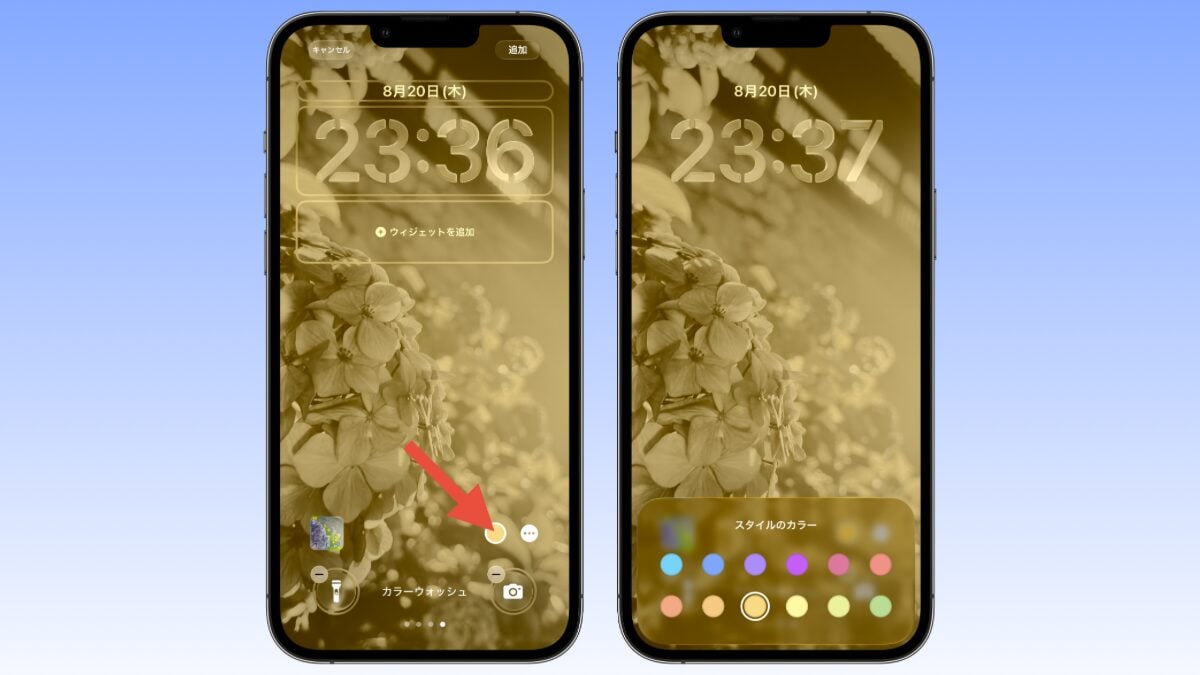
デュオトーンとカラーウォッシュは色のボタンをタップすることでスタイルのカラーを選択できます。
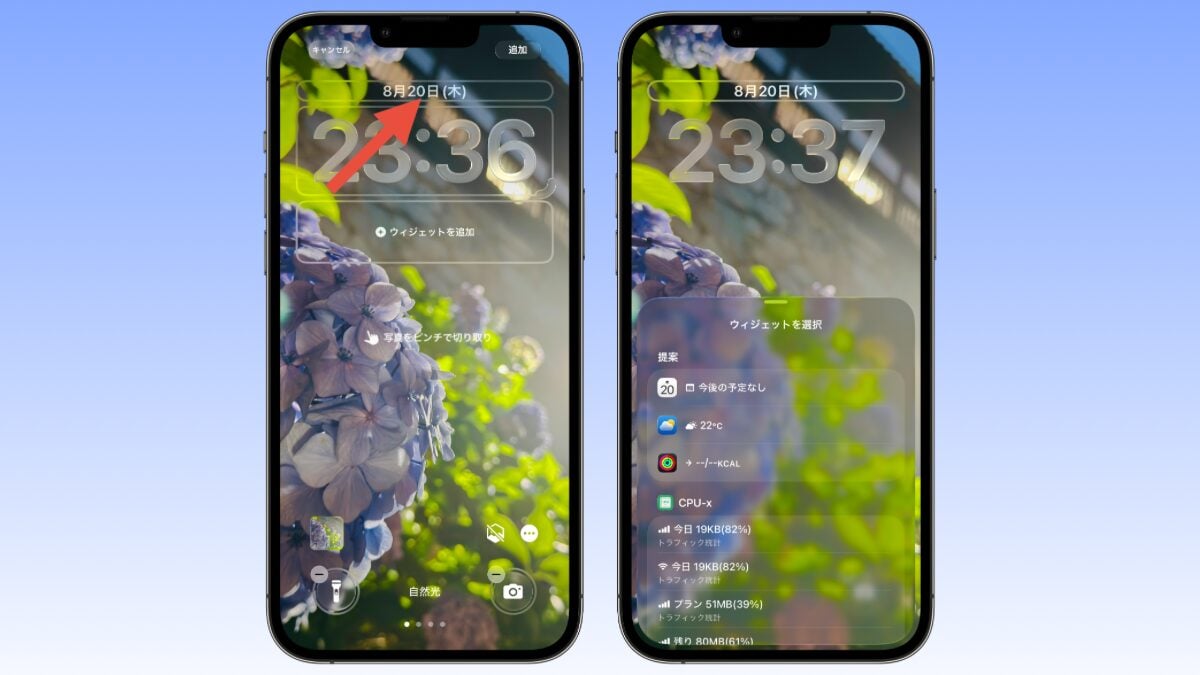
日付をタップすると日付部分に表示するウィジェットを選択できます。
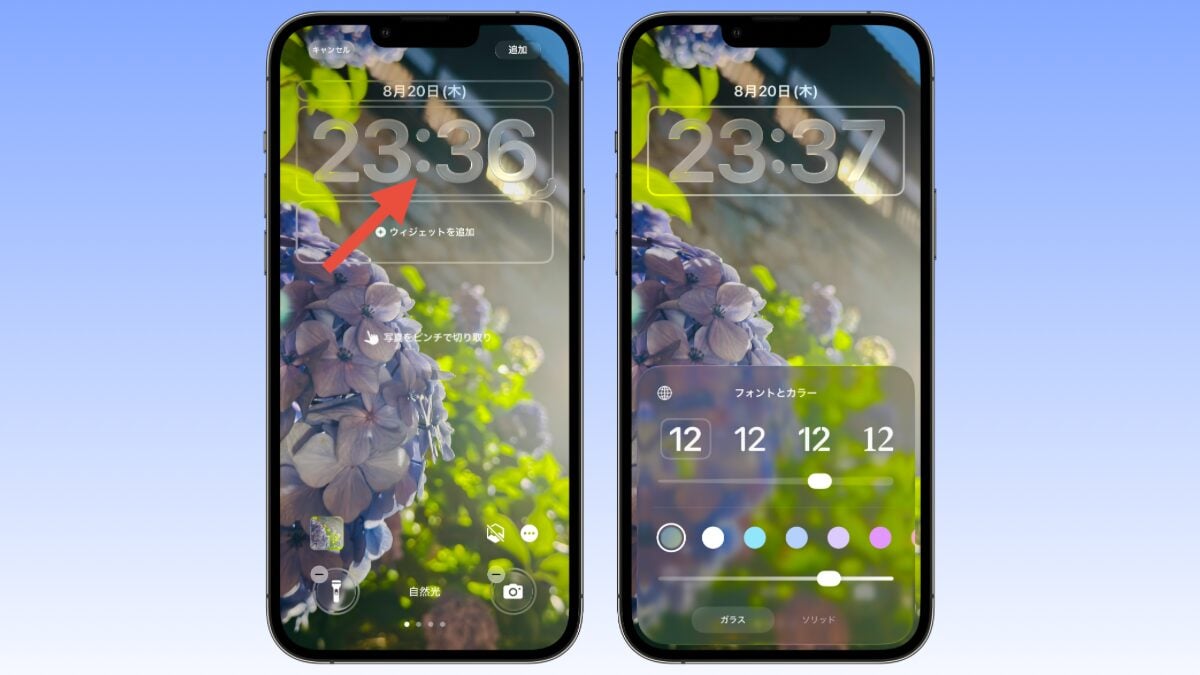
時計をタップすると、フォント、サイズ、カラー、ガラスの透明度などの設定が可能です。
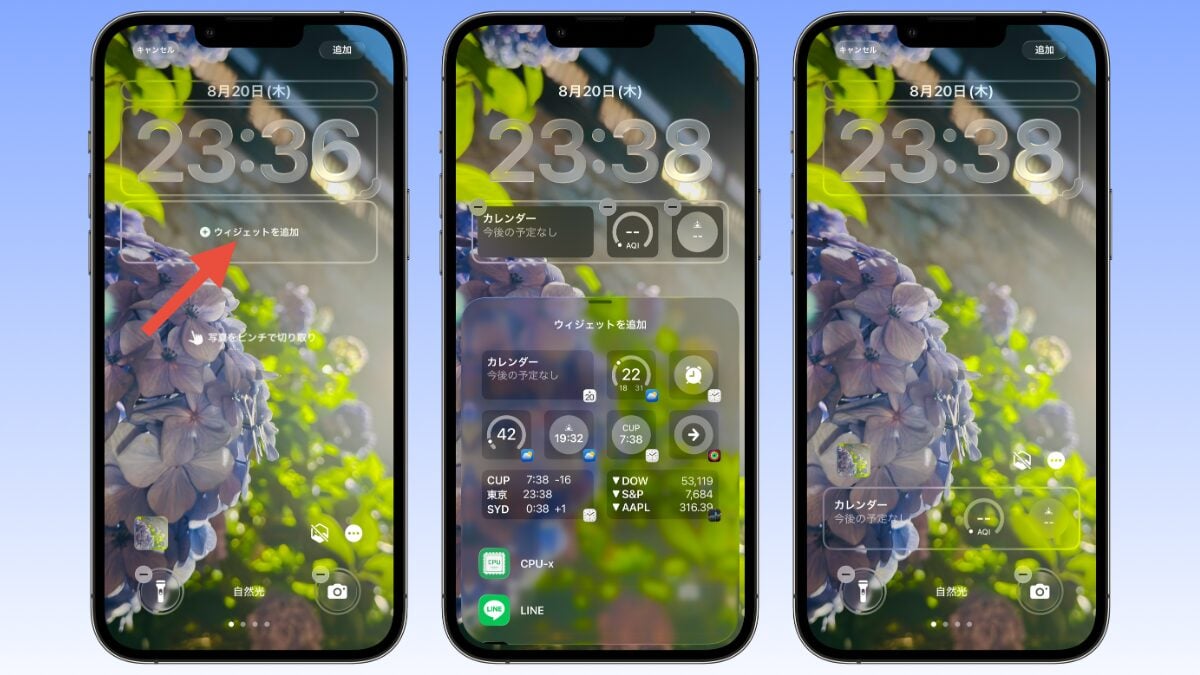
「ウィジェットを追加」をタップすることで、アプリのウィジェットを配置することができます。ロック画面のウィジェットは最大4つのアプリを設置できますが、長方形のものは2つ分の枠を使用するので注意が必要です。
ウィジェットエリアは、上部または下部に配置することができ、ドラッグすることで移動できます。
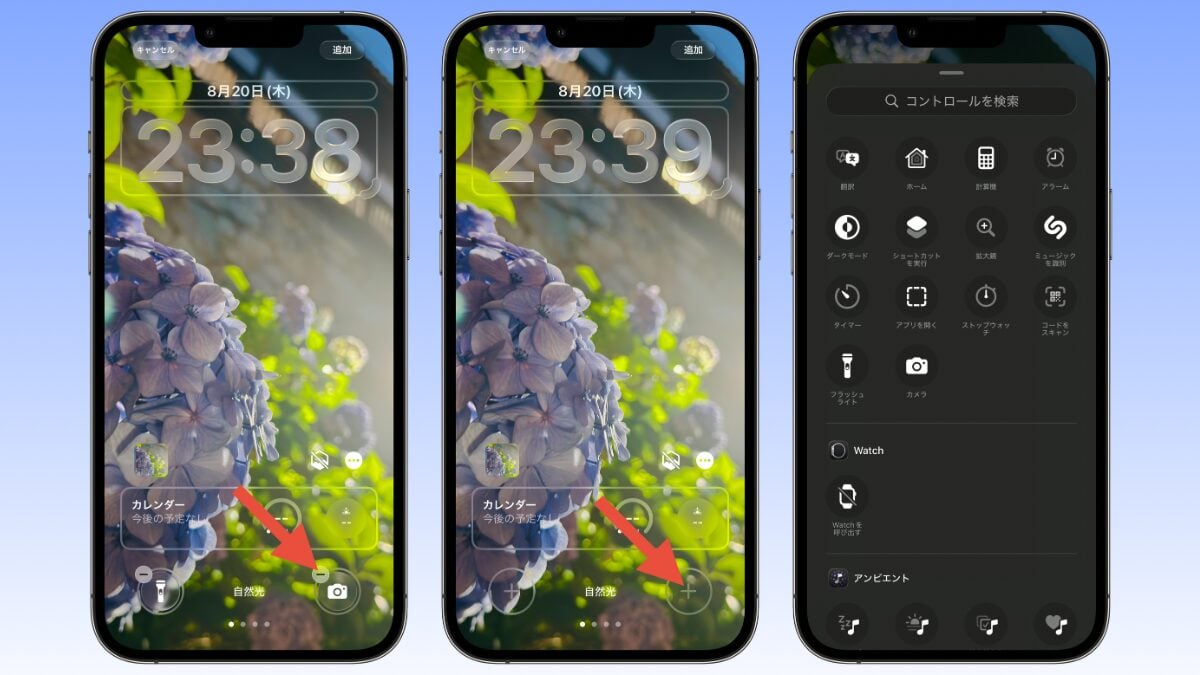
最下部のライトとカメラは「ー」をタップして削除可能で、何も表示されないようにしたり「+」をタップして別のコントロールを選択することもできます。
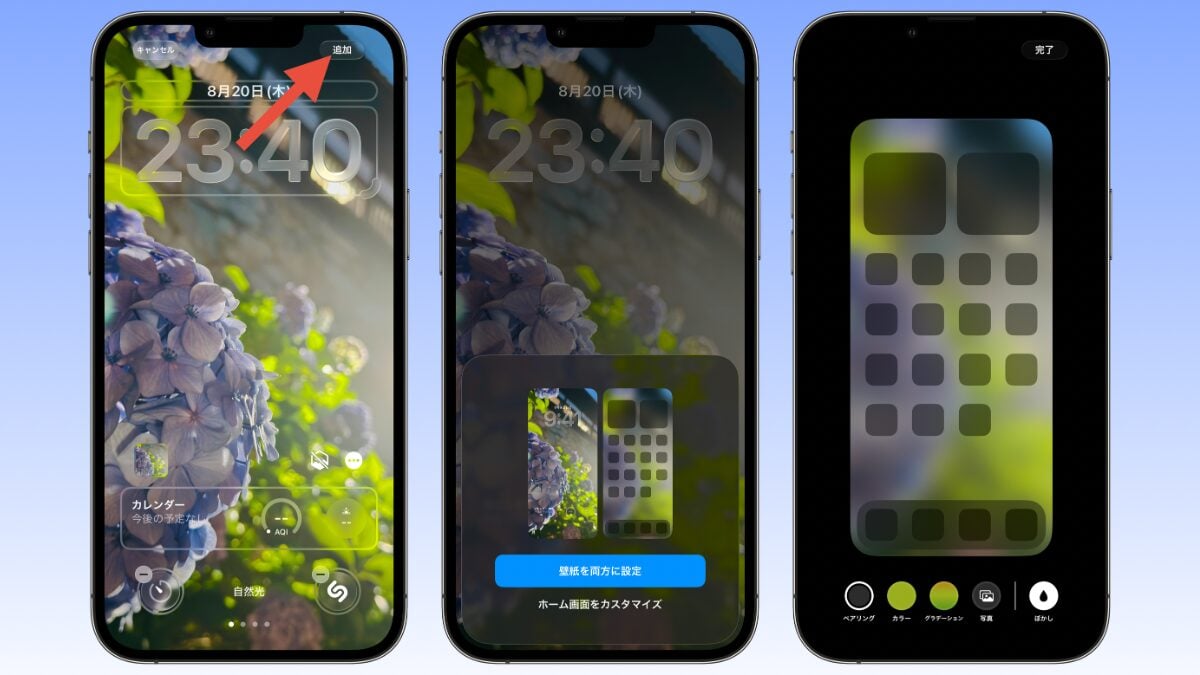
最後に右上の「追加」をタップし、「壁紙を両方に設定」か「ホーム画面をカスタマイズ」を選択します。「壁紙を両方に設定」を選べば、ロック画面とホーム画面の壁紙が統一されます。「ホーム画面をカスタマイズ」を選ぶと別の画像にしたり、色、ぼかし効果などを設定可能です。
ホーム画面の壁紙を変更する方法
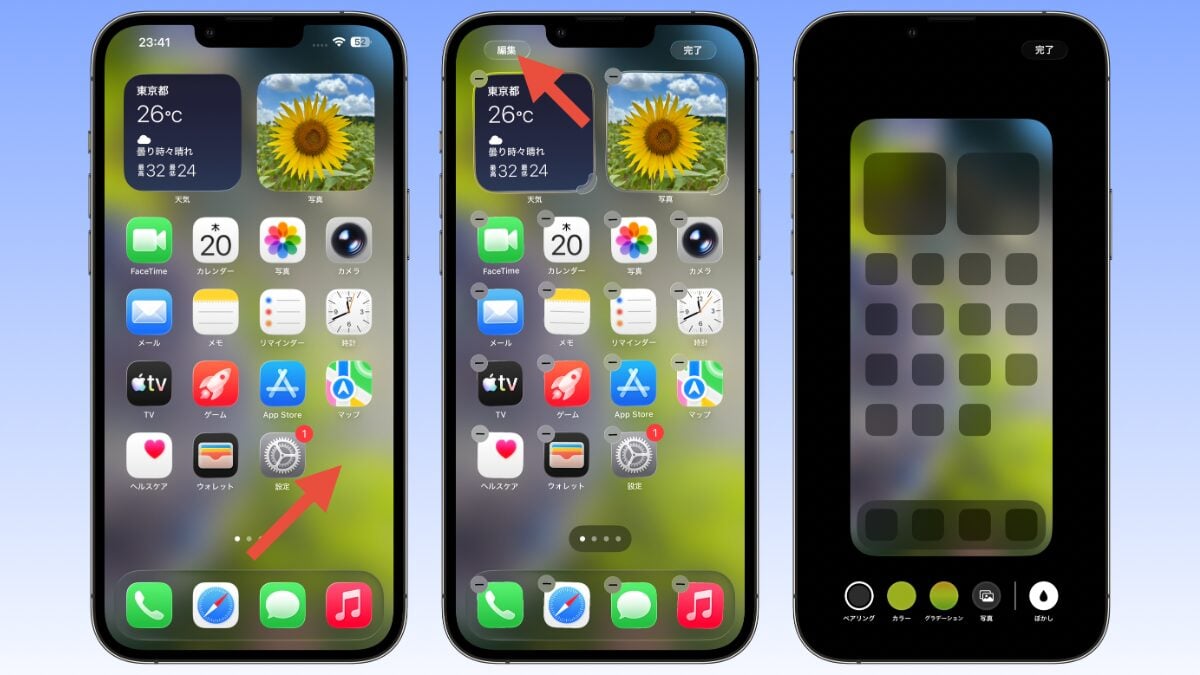
設定済みのホーム画面の壁紙を変更するには、ホーム画面で何もない部分を長押し→左上の「編集」→「壁紙の編集」をタップします。新しい壁紙を追加した際の「ホーム画面をカスタマイズ」と同じ画面が表示されます。
各項目の説明は以下の通りです。
- ペアリング:ロック画面と同じ壁紙を使用する
- カラー:単色の色を壁紙に使用する
- グラデーション:グラデーションがかかった色を壁紙に使用する
- 写真:写真ライブラリから選択した画像を使用する
- ぼかし:ホーム画面の壁紙にぼかしを入れてアイコンを見やすくする
iPhoneの壁紙の削除方法と注意点
使わなくなった壁紙や間違えて作成してしまった壁紙はいつでも手軽に整理できます。
壁紙を削除する方法
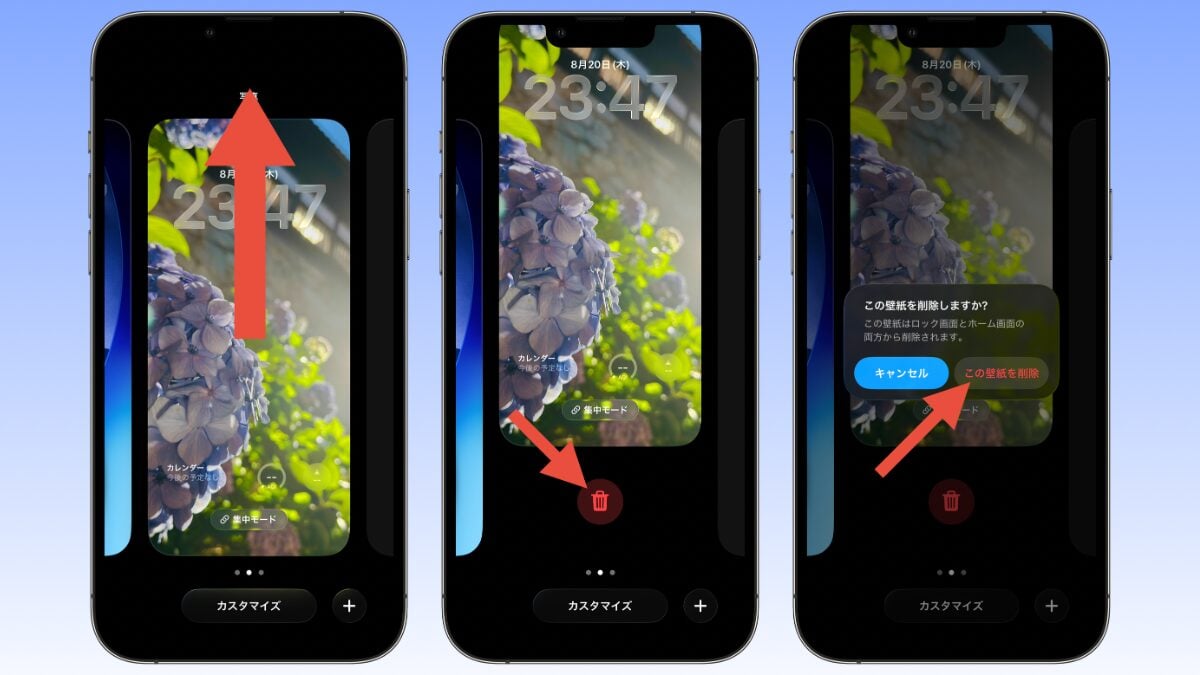
ロック画面、または通知センターで画面を長押しします。削除したい壁紙を上にスワイプすると、赤いゴミ箱アイコンが表示されます。ゴミ箱アイコンをタップして「この壁紙を削除」を選択してください。
壁紙を削除するときの注意点
壁紙を削除する場合はいくつかの注意点があります。
壁紙が1つしかない場合は削除できない
iPhone内に壁紙のセットが1つしか登録されていない場合、ゴミ箱アイコンが表示されずその壁紙を削除することはできません。削除したい場合は先に「+」ボタンをタップして新しい壁紙を追加し、合計2つ以上の状態にしてから削除してください。
ウィジェットや時計のデザインも消える
壁紙を削除すると、その壁紙上で独自に設定していた時計のフォント・カラーやロック画面に配置したウィジェットもすべて削除されます。同じデザインやウィジェットの配置を戻したい場合は一から作り直してください。
セットで作成した「ホーム画面」の壁紙も消える
iOSの壁紙は「ロック画面」と「ホーム画面」がペアで保存されています。ロック画面の壁紙を削除すると、連動して設定していたホーム画面の壁紙も削除されるため注意が必要です。
ランダム表示や動く壁紙の活用術
ただ単に写真を設定するだけではなく、iPhoneには画面を華やかにする多彩な機能が備わっています。
写真シャッフル(ランダム表示)
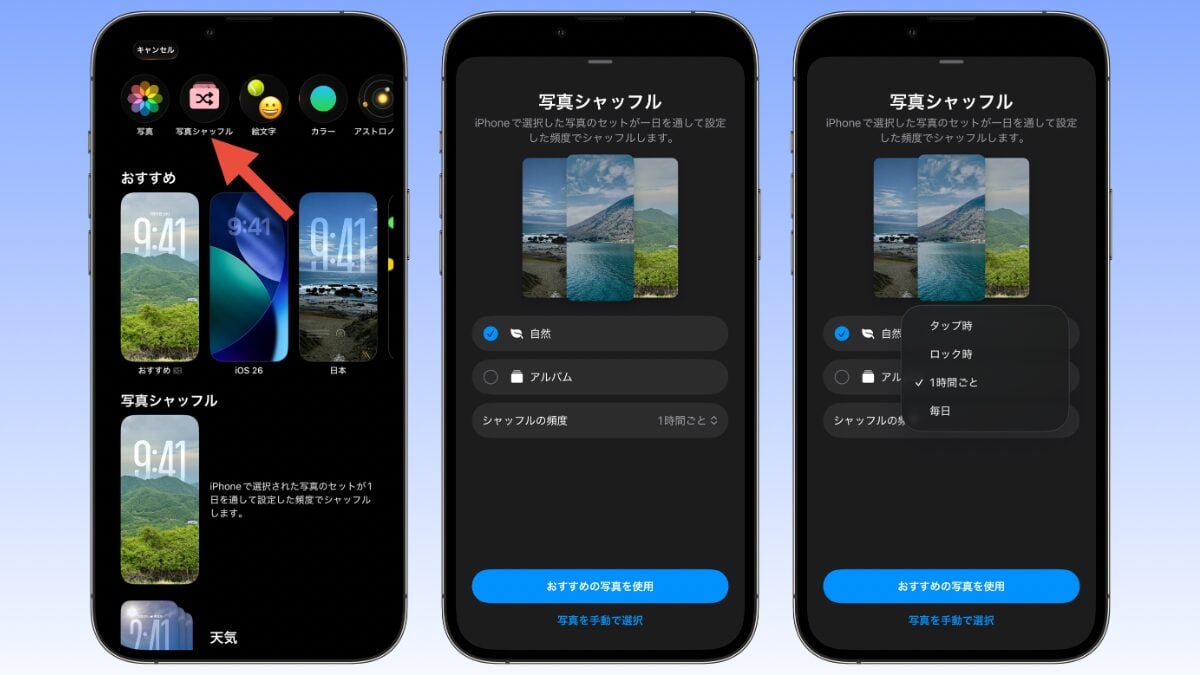
壁紙の追加画面で「写真シャッフル」を選択すると、複数の画像を自動で切り替えられます。写真シャッフルで選択する画像は、おすすめされる提案(自然、ピープルなど)から選ぶか、アルバムを指定します。壁紙用のアルバムを作成しておくと便利です。
シャッフルの頻度は「タップ時」「ロック時」「1時間ごと」「毎日」の4種類から設定できます。
お気に入りのペットや旅行の写真、 推しの画像をまとめて楽しみたいときにピッタリです。
立体感のある3Dエフェクト
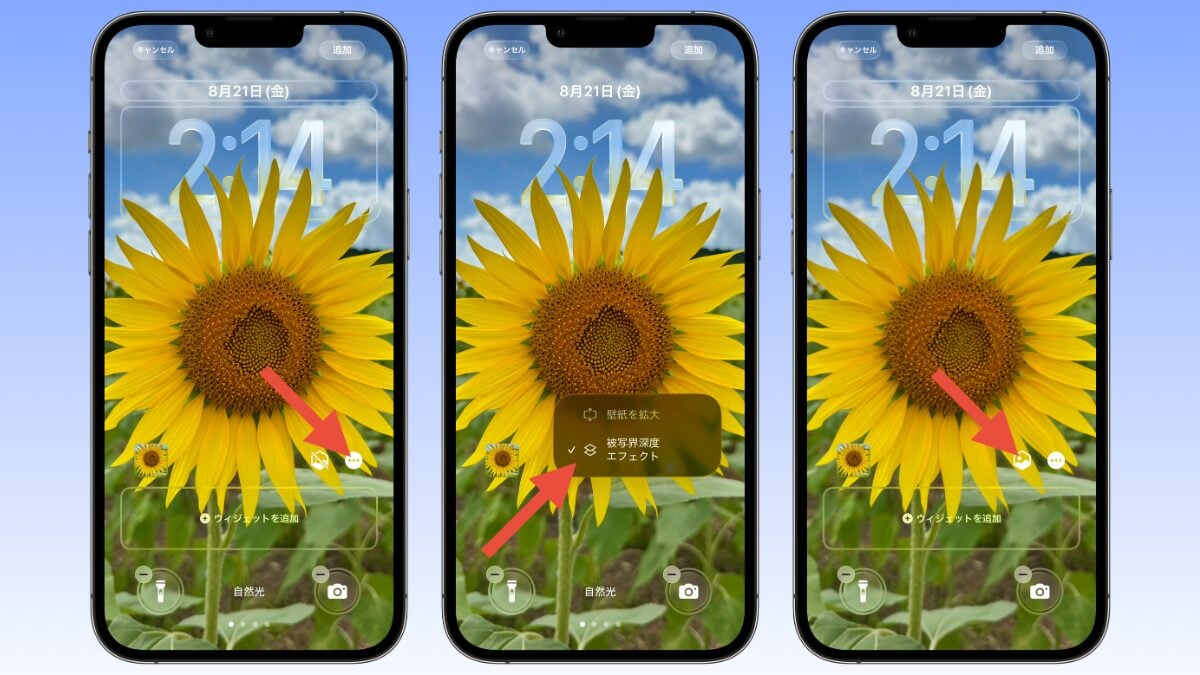
人物や動物、建築物などの写真を選ぶと、被写体が時計の手前に浮き出るような「被写界深度エフェクト」やiPhoneを傾けると背景が動いてより3Dに見える「空間シーン」などが利用可能です。壁紙設定時に表示される「…」→「被写界深度エフェクト」や「空間シーン」ボタンで設定できます。
動く壁紙(Live Photos)
「Live Photos」で撮影した写真を選べば、画面の点灯時に動き出す壁紙を設定できます。さらに「intoLive」などの動画をLive Photosに変換するアプリを使って、好きな動画を壁紙に設定することも可能です。
壁紙がぼやける原因と対処法
「好きな画像を壁紙に設定したら画像がぼやけてしまう」というトラブルは非常に多くみられます。
ロック画面の壁紙の上部がぼやけるときの対処法
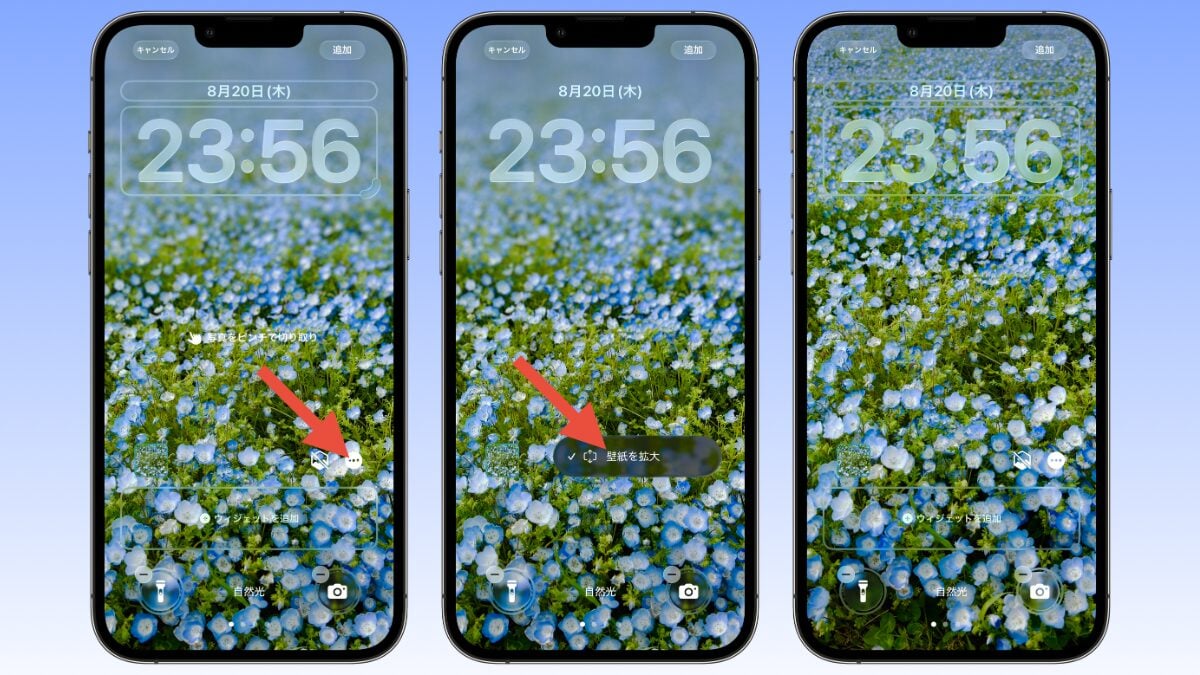
ロック画面の壁紙の上部がぼやけるのは、「時計と被るから壁紙自体をもう少し下にしたい」というときに画像の上部を引き伸ばして配置することが可能な「壁紙を拡大」という機能が使われているためです。ぼやけるのを解除したい場合は「…」をタップして「壁紙を拡大」のチェックを外します。
ホーム画面の壁紙がぼやけるときの対処法
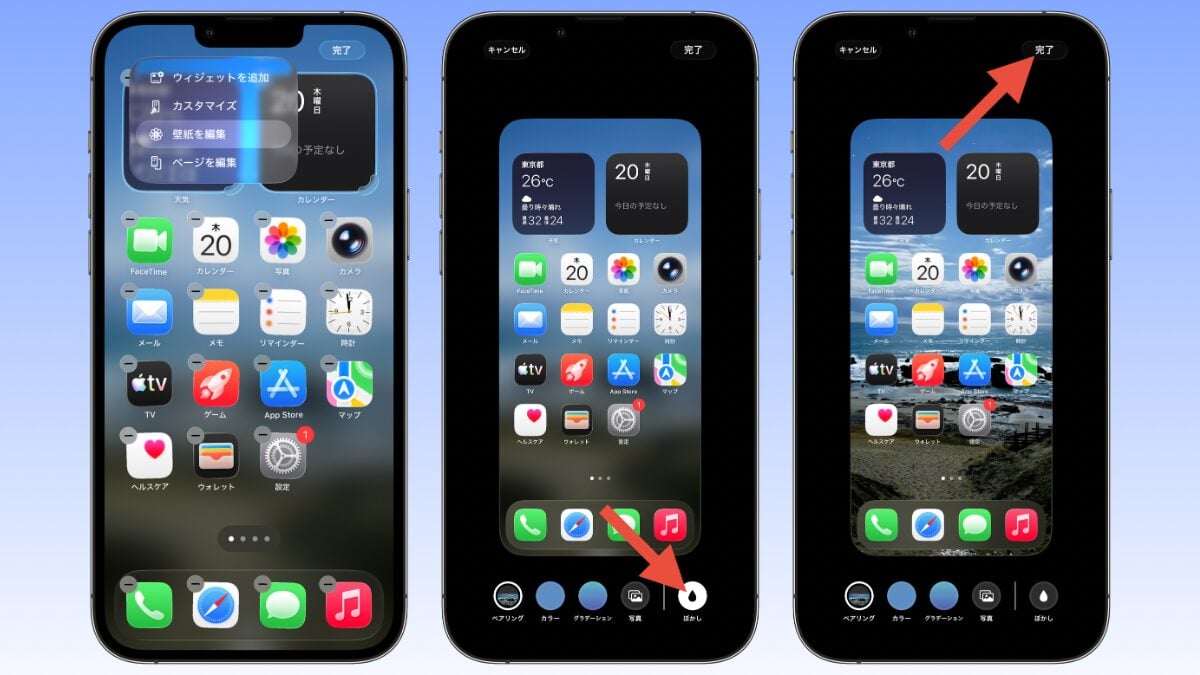
ホーム画面の壁紙がぼやけるのはアイコンを見やすくするための「ぼかし」機能がオンになっているせいです。「ぼかし」をオフにするにはホーム画面で何もない部分を長押し→左上の「編集」→「壁紙の編集」をタップします。右下の「ぼかし」をタップして右上の「完了」をタップします。
壁紙を綺麗に表示させる方法
壁紙を綺麗に表示するには、自分が使用しているiPhoneのディスプレイの「ピクセル解像度」に合わせた壁紙を選ぶことです。iPhone Air、iPhone17シリーズからiPhone13シリーズ、iPhone SE(第3世代)のピクセル解像度は以下の通りです。
| 機種 | ピクセル解像度 |
|---|---|
| iPhone17 Pro Max、16 Pro Max | 2,868 x 1,320 px |
| iPhone Air | 2,736 x 1,260 px |
| iPhone17 Pro、17、16 Pro | 2,622 x 1,206 px |
| iPhone17e、16e、14、13 Pro、13 | 2,532 x 1,170 px |
| iPhone16、15 Pro、15、14 Pro | 2,556 x 1,179 px |
| iPhone16 Plus、15 Pro Max、15 Plus、14 Pro Max | 2,796 x 1,290 px |
| iPhone14 Plus、13 Pro Max | 2,778 x 1,284 px |
| iPhone13 mini | 2,340 x 1,080 px |
| iPhone SE(第3世代) | 1,334 x 750 px |
表を確認すると、iPhoneによってピクセル解像度はさまざまです。過去4年間のiPhoneだけでも9種類のピクセル解像度があります。これらのすべての解像度に対応した壁紙はほとんどないでしょう。そこで、「写真」アプリを使用してかんたんに壁紙サイズの画像に編集する方法を紹介します。
「写真」アプリの編集機能で壁紙サイズに編集する方法
iPhoneでは壁紙の設定時に画像の配置を自由に決められますが、二本指で移動と拡大・縮小の操作を行うため、移動した先で拡大・縮小されてしまったり、拡大・縮小したいだけなのに移動されてしまったりして非常にやりづらいです。
そこで、「写真」アプリの編集機能を使うことで一本指で移動、二本指で拡大・縮小というようにそれぞれの操作を独立して行うことができます。
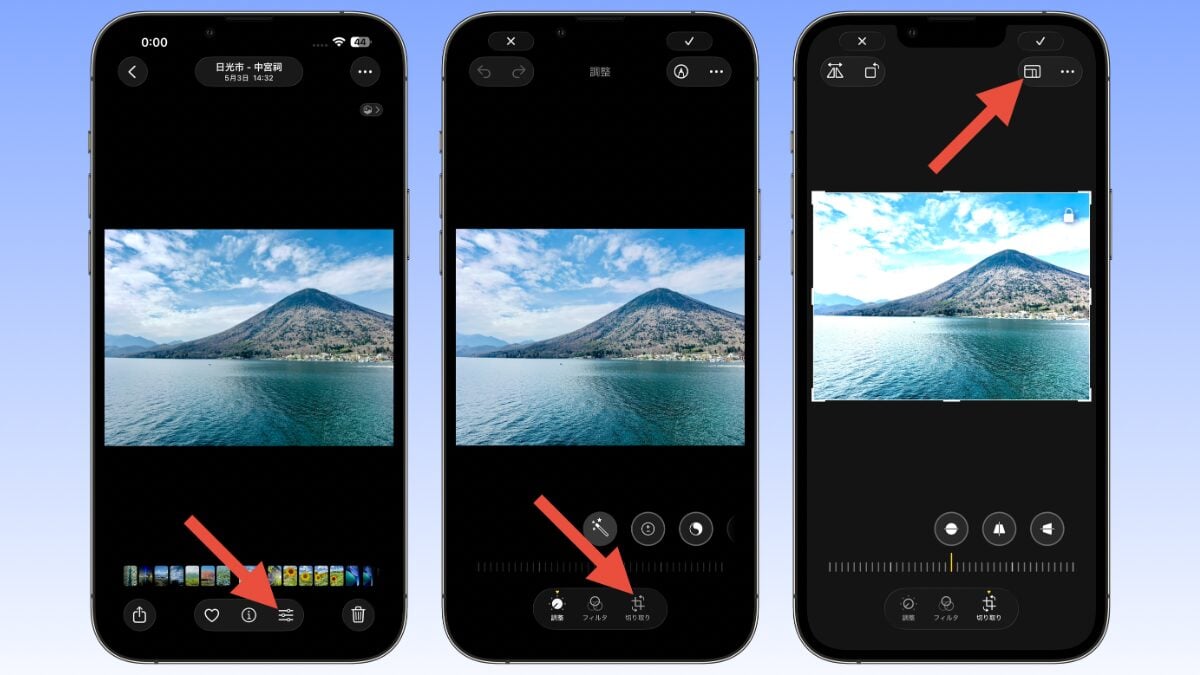
「写真」アプリで壁紙にしたい写真を開き、下部にある調整ボタンをタップして編集モードにします。下部の「切り取り」をタップしてください。右上のアスペクト比固定ボタンをタップします。
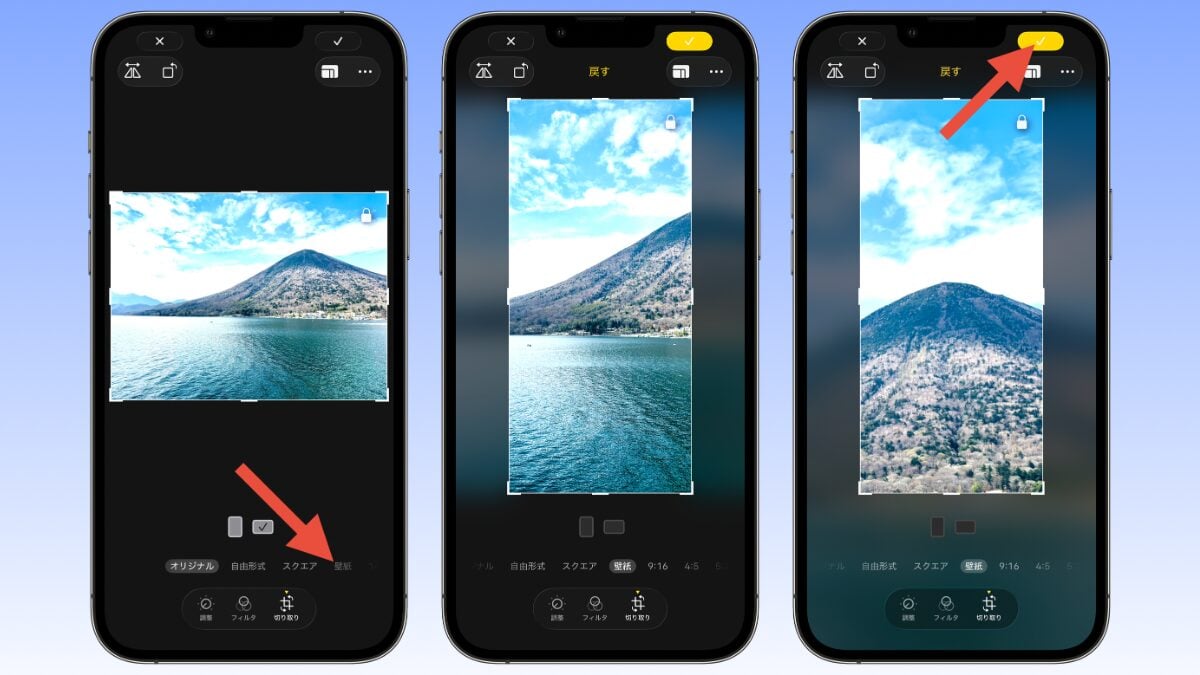
「オリジナル」「自由形式」の部分をスクロールして「壁紙」を選択してください。使用中のiPhoneの壁紙サイズの枠ができるので拡大・縮小、移動して配置を決めます。配置が完了したら右上のチェックマークを押して編集モードを終了してください。
上記方法で編集した画像を設定することでそのデバイスにフィットした壁紙にすることが可能です。
iOS27では壁紙に関する新機能が追加
※以下の情報はiOS27のパブリックベータ版で検証した内容です。正式リリース時に仕様変更となる可能性があります。
9月にリリース予定のiOS27では壁紙に関する新機能が多く追加されます。
編集ツールの「拡張」で背景を補完して被写体をさらに遠くに
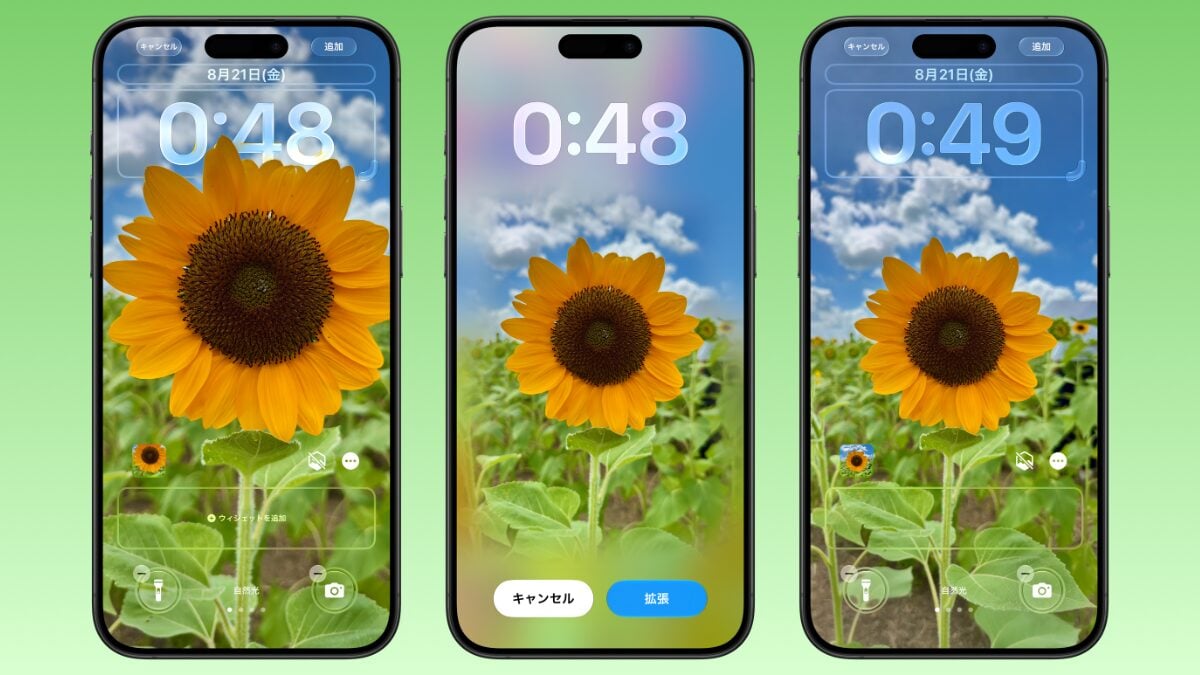
「写真」アプリの編集ツールに追加される「拡張」機能では被写体の近くで撮影した写真の背景を自動補完して被写体をより遠くに配置することが可能となります。
これにより、近くで撮影してしまい、壁紙にすると被写体が大きくはみ出して壁紙に設定するのを諦めていた写真でも、被写体を小さくして壁紙に最適なサイズにすることができるようになりました。さらに壁紙設定時にピンチイン(縮小)することで「拡張」機能を使用することもできます。
※「拡張」機能はApple Intelligenceに対応したiPhone15 Pro、iPhone15 Pro Max、iPhone16シリーズ以降が必要となります。
Image Playgroundでオリジナルの壁紙作成可能に
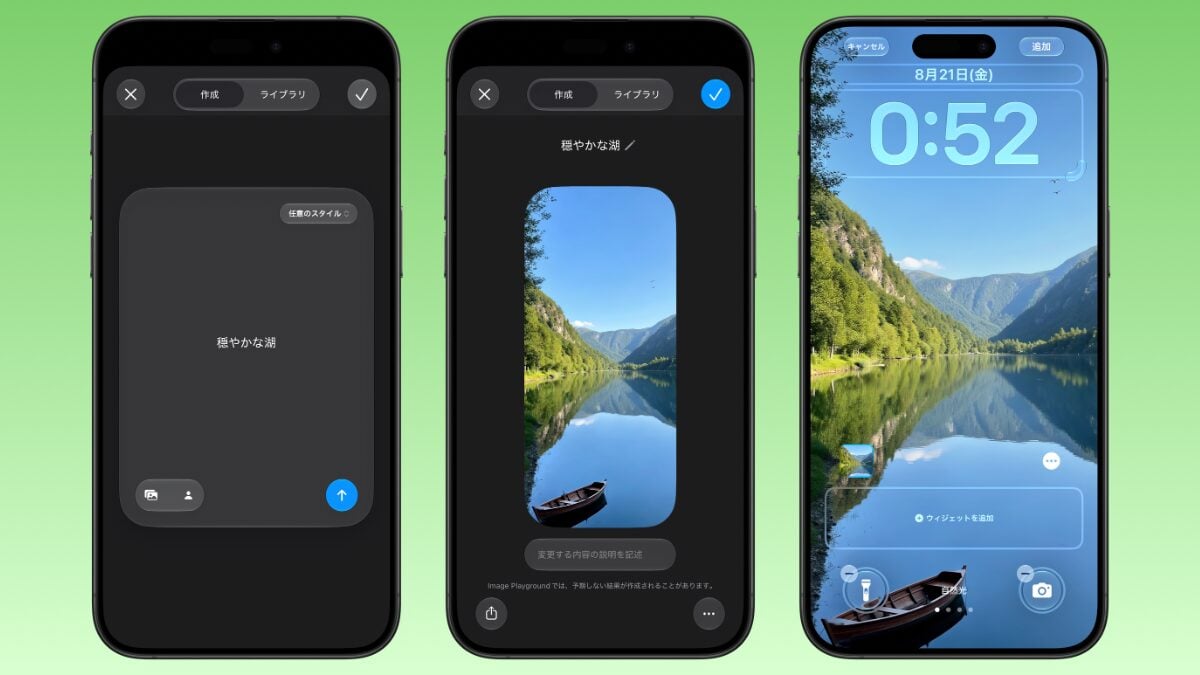
iOS18で追加されたImage Playgroundですが、iOS27ではオリジナルの壁紙を作成することができるようになります。
iOS27のImage Playgroundは制限が少なくなり以前よりも強力な画像生成機能でiPhoneの壁紙サイズに適した画像の作成が可能です。壁紙設定時に画像を作成して設定することもできます。
※Image Playgroundを使用するにはApple Intelligenceに対応したiPhone15 Pro、iPhone15 Pro Max、iPhone16シリーズ以降が必要となります。
ロック画面の時計を最小化できるように
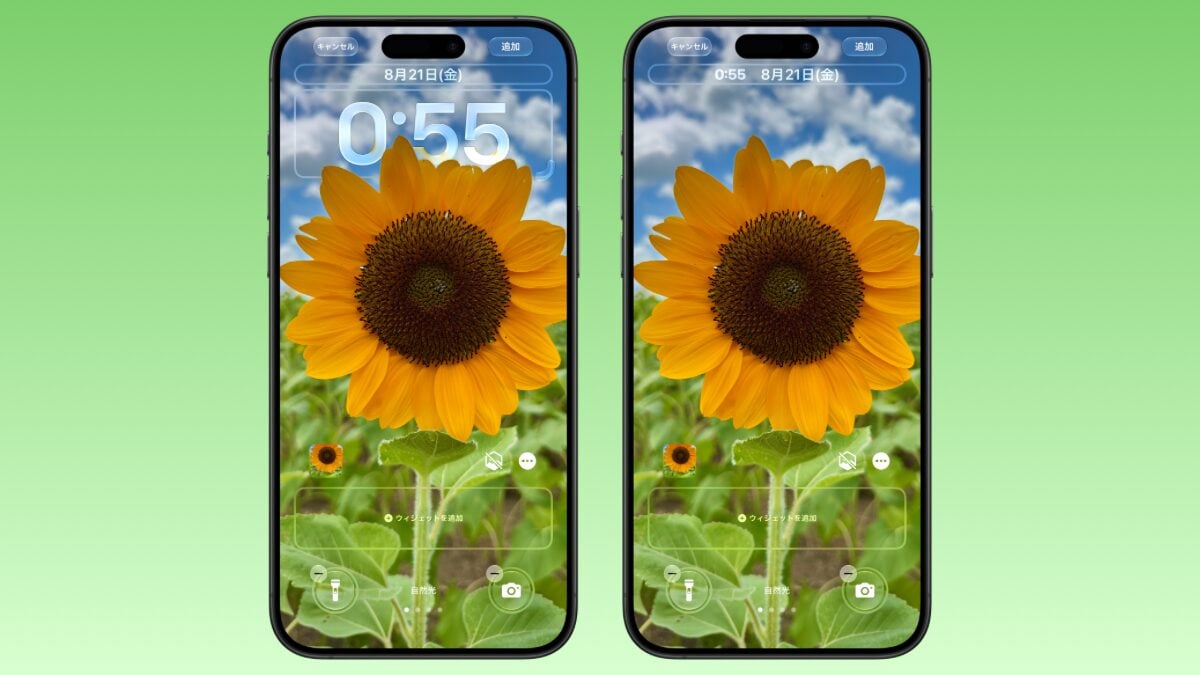
iOS27のロック画面では日付の表示と同じくらいに時計のサイズを最小化することができるようになります。これにより、今までロック画面の大きな時計に被って、見映えが悪くなると諦めていた写真を壁紙に設定することが可能です。
ロック画面の「再生中ウィジェット」を非表示可能に
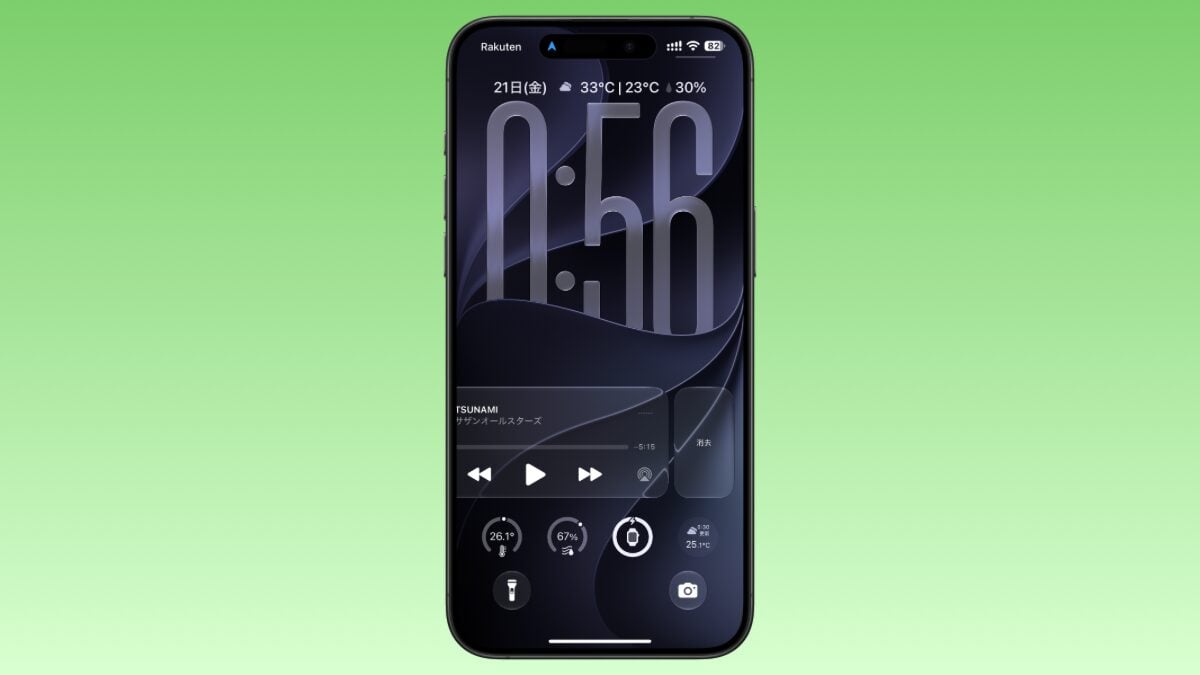
iOS27ではミュージックなどのメディアの再生時にロック画面に表示される「再生中ウィジェット」を非表示にすることができるようになります。大きく表示される「再生中ウィジェット」をスワイプして非表示にすることで音楽再生中でもロック画面の壁紙を楽しむことができます。
Photo:筆者撮影