
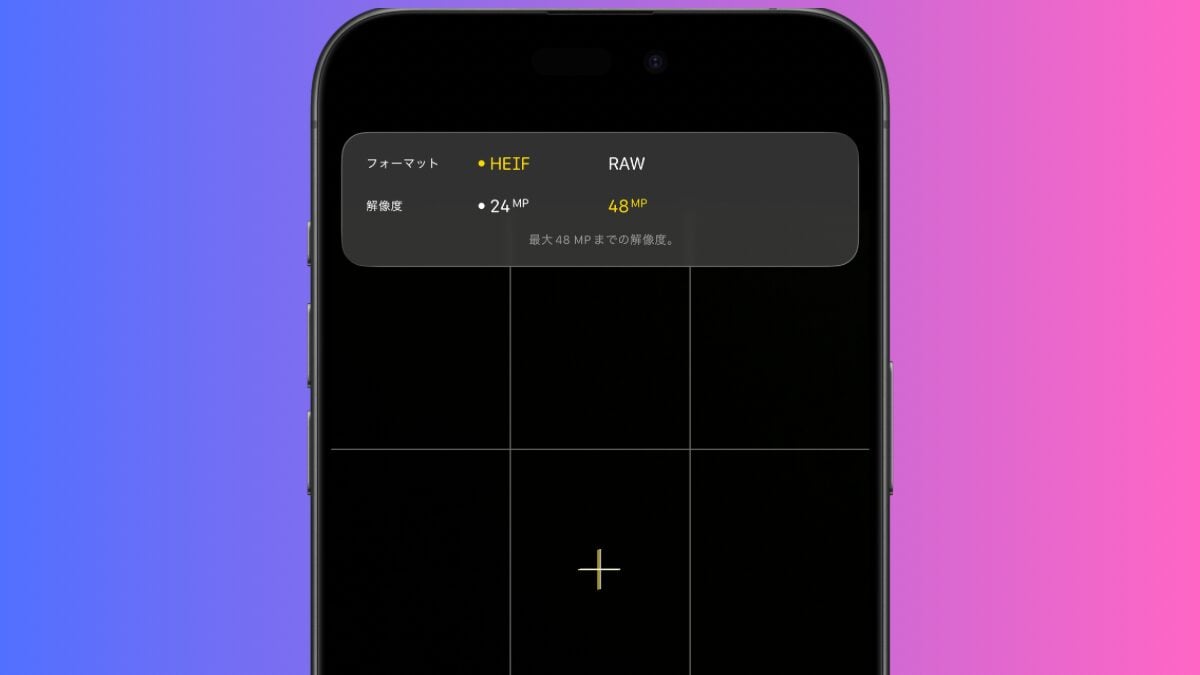
iPhone 14 Pro以降で搭載された48MPのカメラですが、デフォルト設定のままでは従来の12MPや24MPでの撮影になってしまい、せっかくの48MPカメラがもったいないです。
今回は、48MPで撮影する設定方法や固定方法などを解説します。
48MPで撮影する設定にする
48MPで撮影する設定にするには、ProRAWと解像度コントロールという設定をオンにする必要があります。設定アプリを開いて「カメラ」をタップして「フォーマット」を選択します。カメラ撮影を「高効率」にして「ProRAWと解像度コントロール」をオンにします。

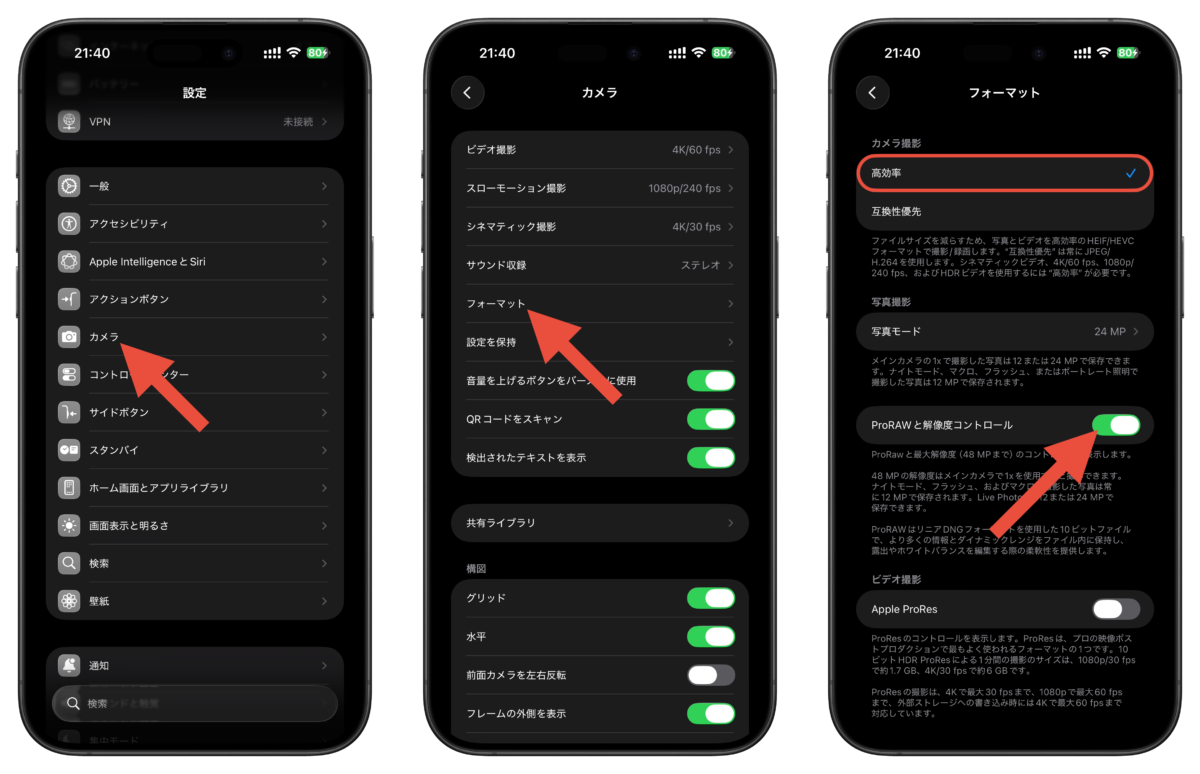
カメラ撮影を高効率にしておくことで、撮影される写真の容量を画質を下げずに大幅に削減することができます。また、4K/60FPSでのビデオ撮影をする際にも高効率にしておく必要があります。
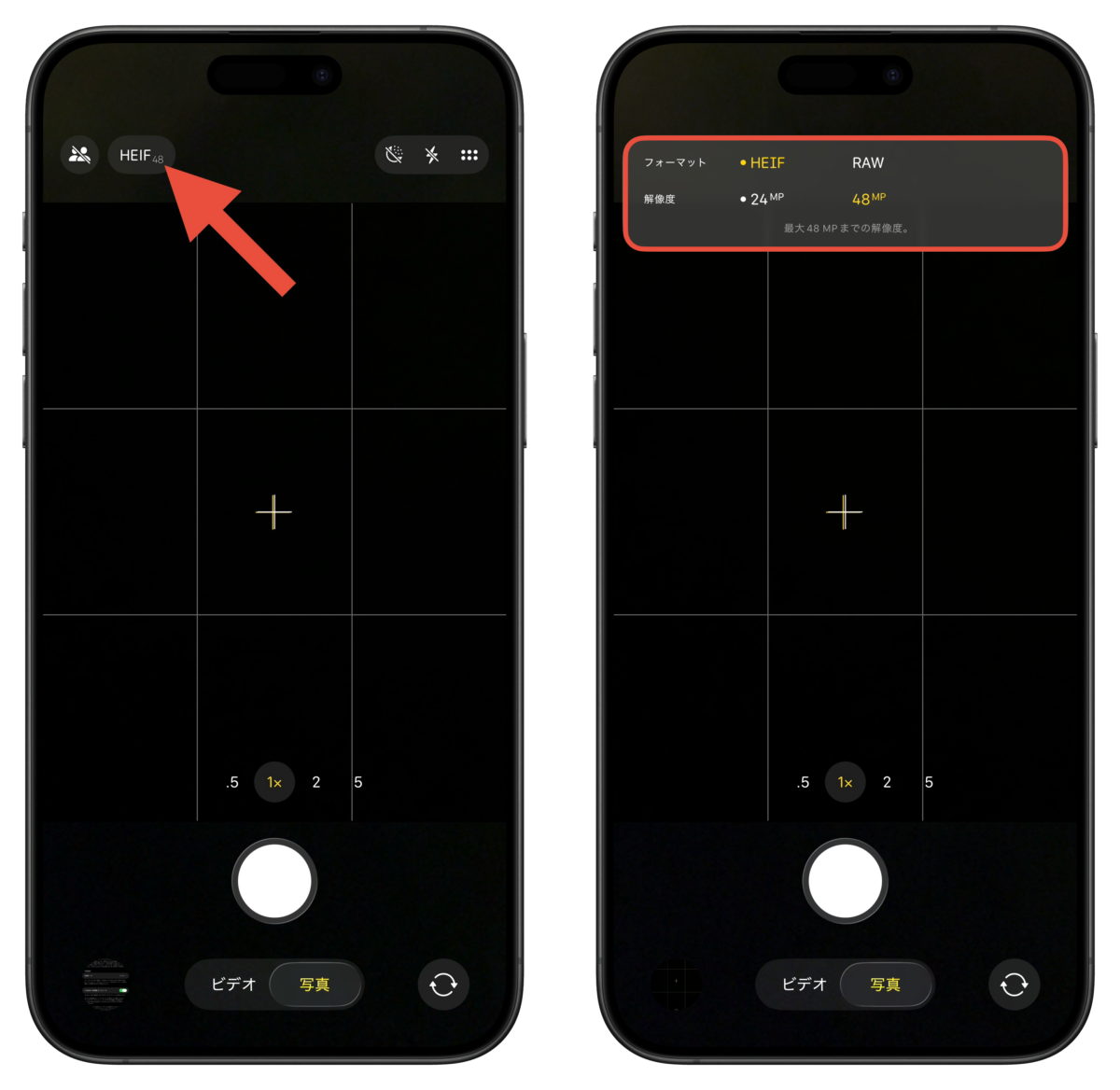
カメラアプリを開くと、左上にRAWまたはHEIFというアイコンが表示されます。そのアイコンをタップして解像度を「48MP」にすることで48MPでの撮影が可能となります。フォーマットは、RAWにするとすべての色情報を保存するため容量が大きくなりますので、本格的な画像編集を行わないのであればHEIFにしておくことをおすすめします。

48MPでの撮影設定を固定する
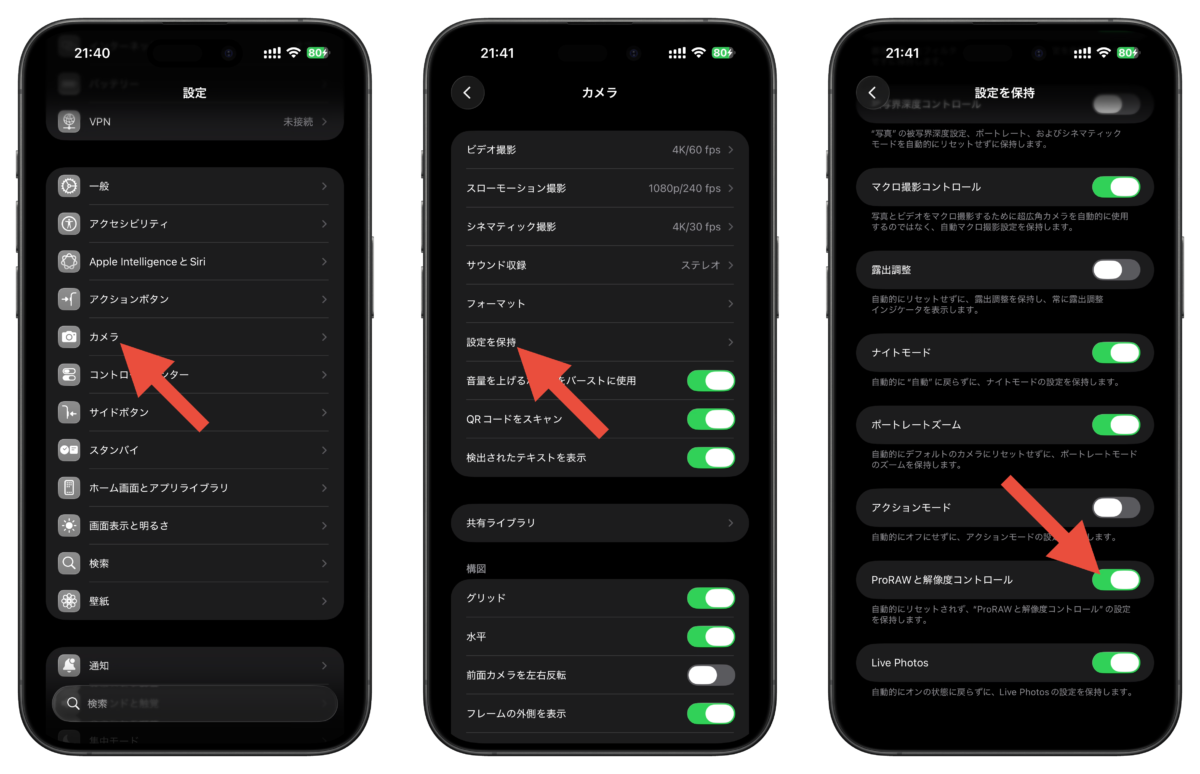
デフォルトの設定では48MPで撮影後、次にカメラを開いたときには解像度の設定が24MPか12MPに戻ってしまいますが、iPhoneではカメラの設定を固定することが可能です。こちらも併せて設定しておきましょう。
設定アプリを開いて「カメラ」をタップして「設定を保持」を選択します。「ProRAWと解像度コントロール」をオンにします。これでカメラを開いた際に自動的にリセットされずに48MPの解像度に固定することができます。
48MPで撮影されているか確認する
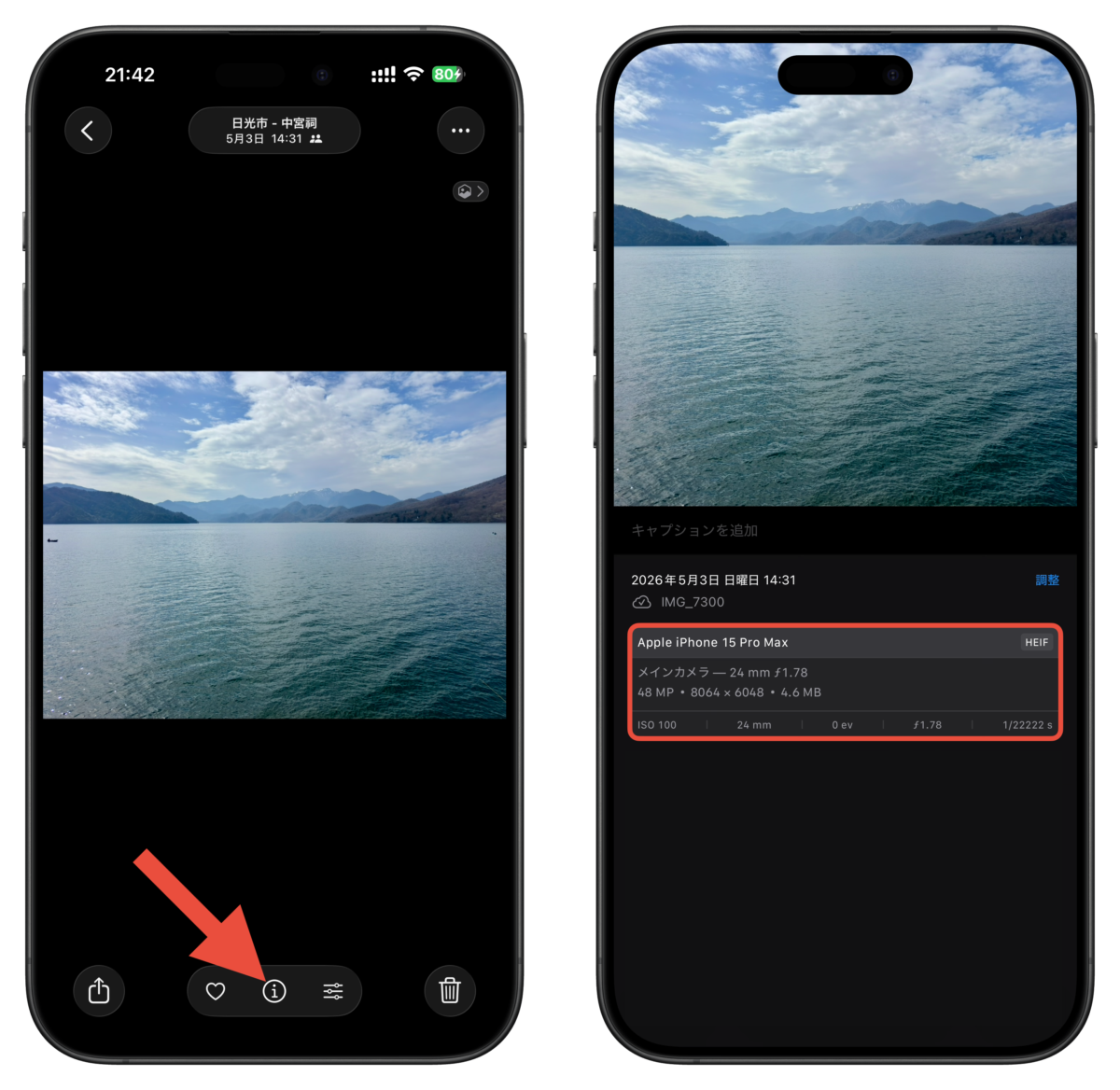
実際に撮影した写真が48MPで撮影されているか確認するには、写真アプリを開いて写真を表示して下部の「i」ボタンをタップします。すると、日付やファイル名、撮影情報などが表示されます。撮影情報の中に48MPと書いてある部分があれば、48MPでの撮影ができています。
48MPで撮影できないときは?
48MPの設定にしているのに12MPや24MPで撮影されてしまうことがあります。実は48MPで撮影できるモードは限られていて撮影モードやレンズによって48MPで撮影できないことがあります。
撮影モードを確認する
48MPでの撮影は「写真」モードでしか使用することができません。ポートレートモードでは撮影できないので注意が必要です。また、フラッシュやナイトモード、Live Photosでの撮影も48MPにはなりません。
レンズを確認する
使用しているiPhoneによって48MPに対応しているレンズが異なります。iPhone17シリーズではメイン、超広角、望遠(Proシリーズのみ)のすべてで48MPに対応したレンズが搭載されています。しかし、iPhone 16シリーズではメイン、超広角カメラのみ、iPhone15シリーズではメインカメラのみ48MPに対応しています。

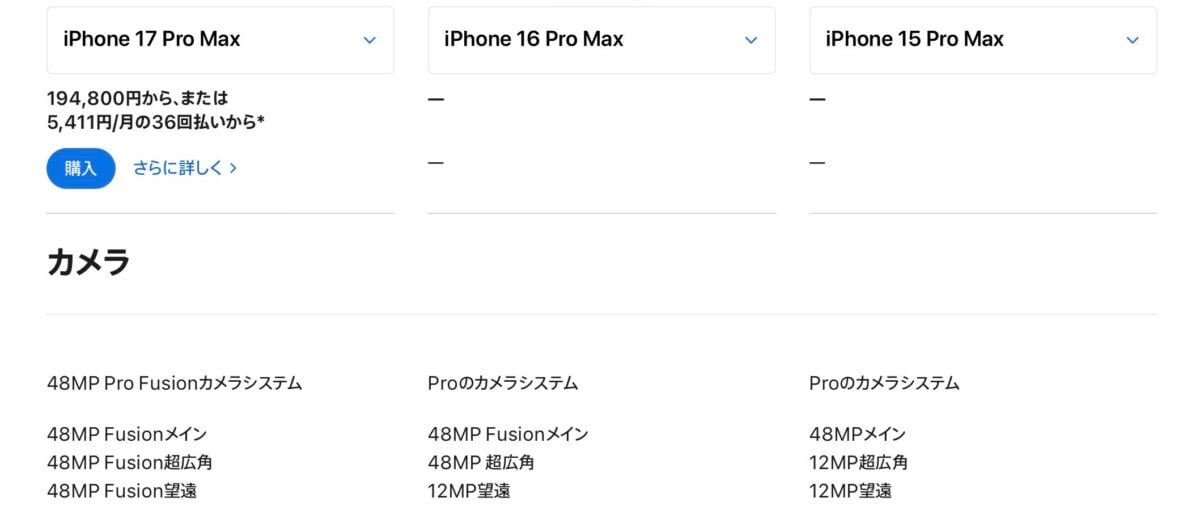
以下のサイトで自身のiPhoneのどのレンズが48MPになっているか確認できます。iPhoneを比較できるサイトですが、iPhoneを選んで仕様が簡単に確認できるので便利です。