
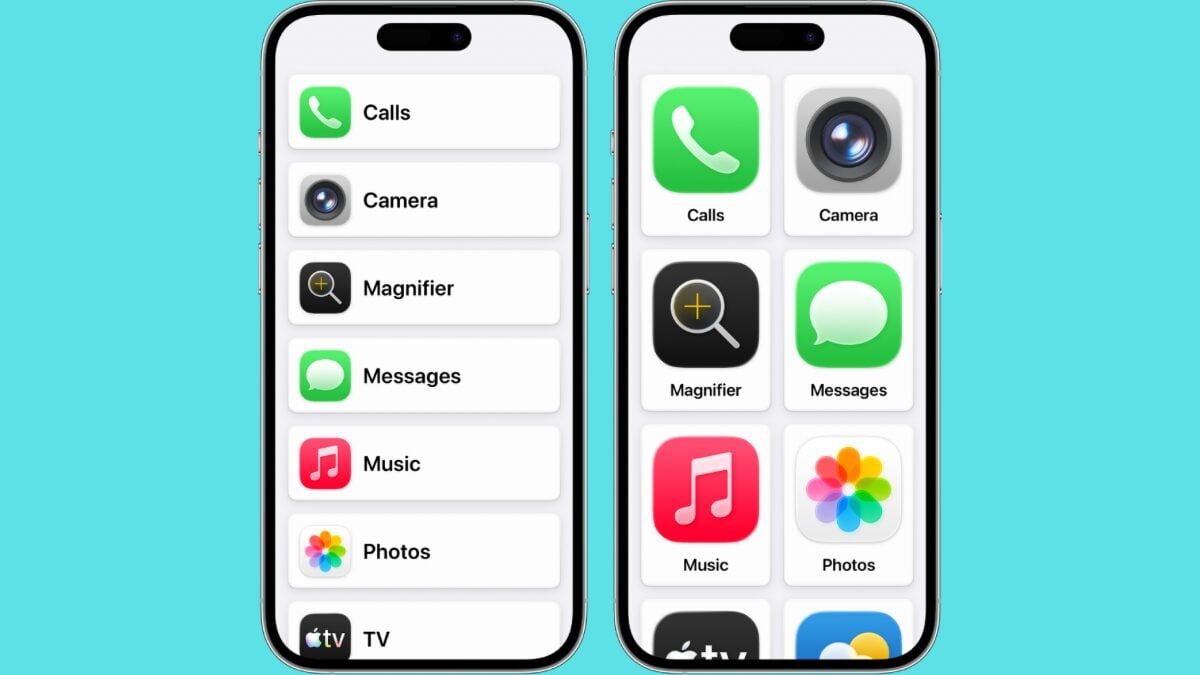
iPhoneをシニア向けのかんたんスマホのように使える方法をご存知でしょうか。iOS17以降から使えるようになった「アシスティブアクセス」という機能を使用することでかんたんスマホのようにすることができます。
今回はアシスティブアクセスを使用してかんたんスマホのようにする方法を紹介します。
iPhoneにはシニア世代向けの設定がある
シニア向けには安く手に入り操作が制限されたAndroidのかんたんスマホが一般的になっていますが、iPhoneを使っているとAndroidの使い方がわからなく操作を教える際に戸惑ってしまいます。
iPhoneは直感的な操作ができ、非常に使いやすく設計され、さらにいろいろなことができ高機能です。しかし、シニア世代には高機能であるがゆえによくわからず、難しく感じてしまいます。
シニア世代には難しいiPhoneですが、iOS17以降のiPhoneであればアシスティブアクセスという機能を使うことにより、かんたんスマホのような大きくわかりやすい画面に制限した操作のみにすることができます。
アシスティブアクセスの設定方法
設定アプリを開いて「アクセシビリティ」→「アシスティブアクセス」と選択します。

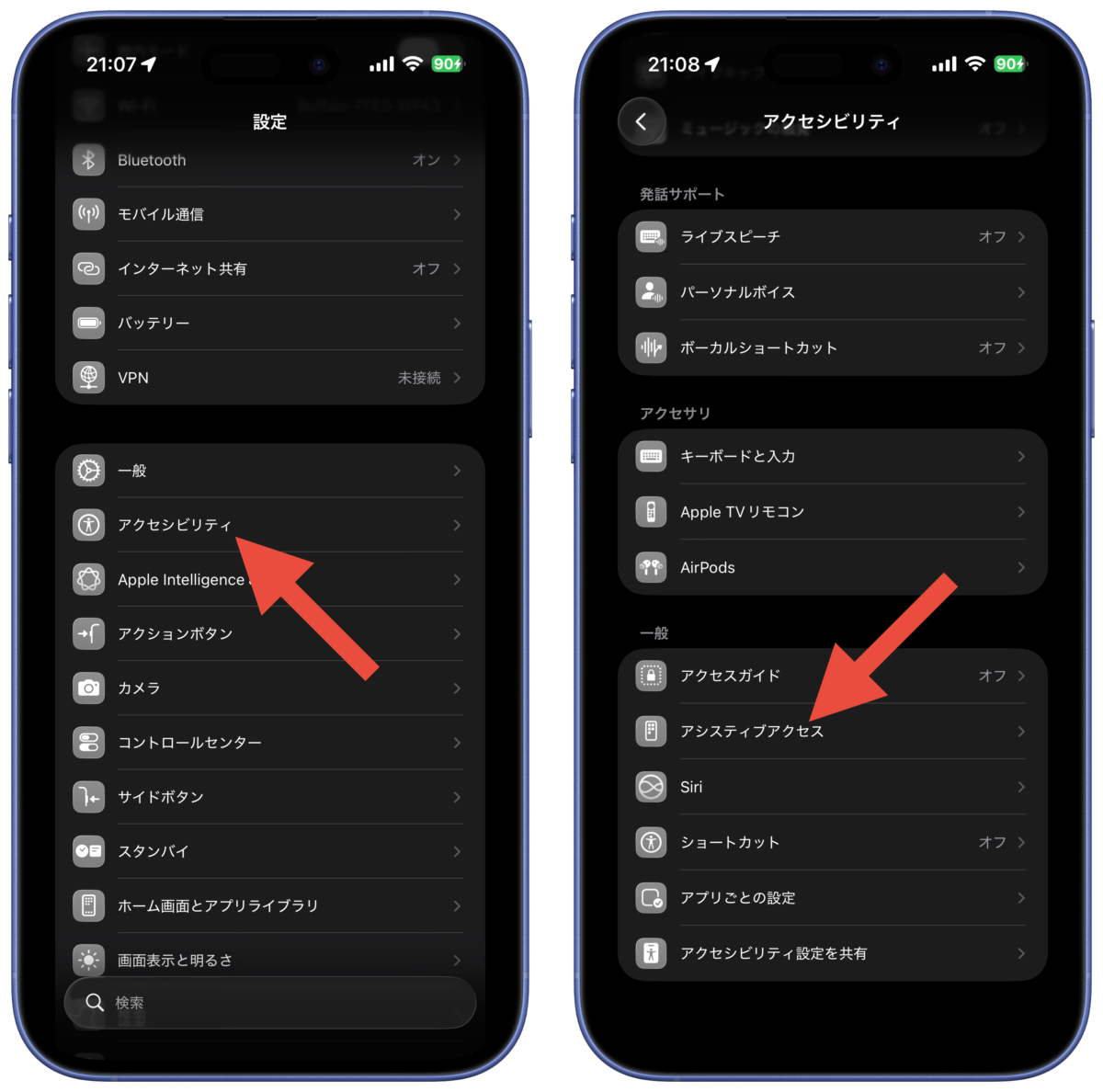
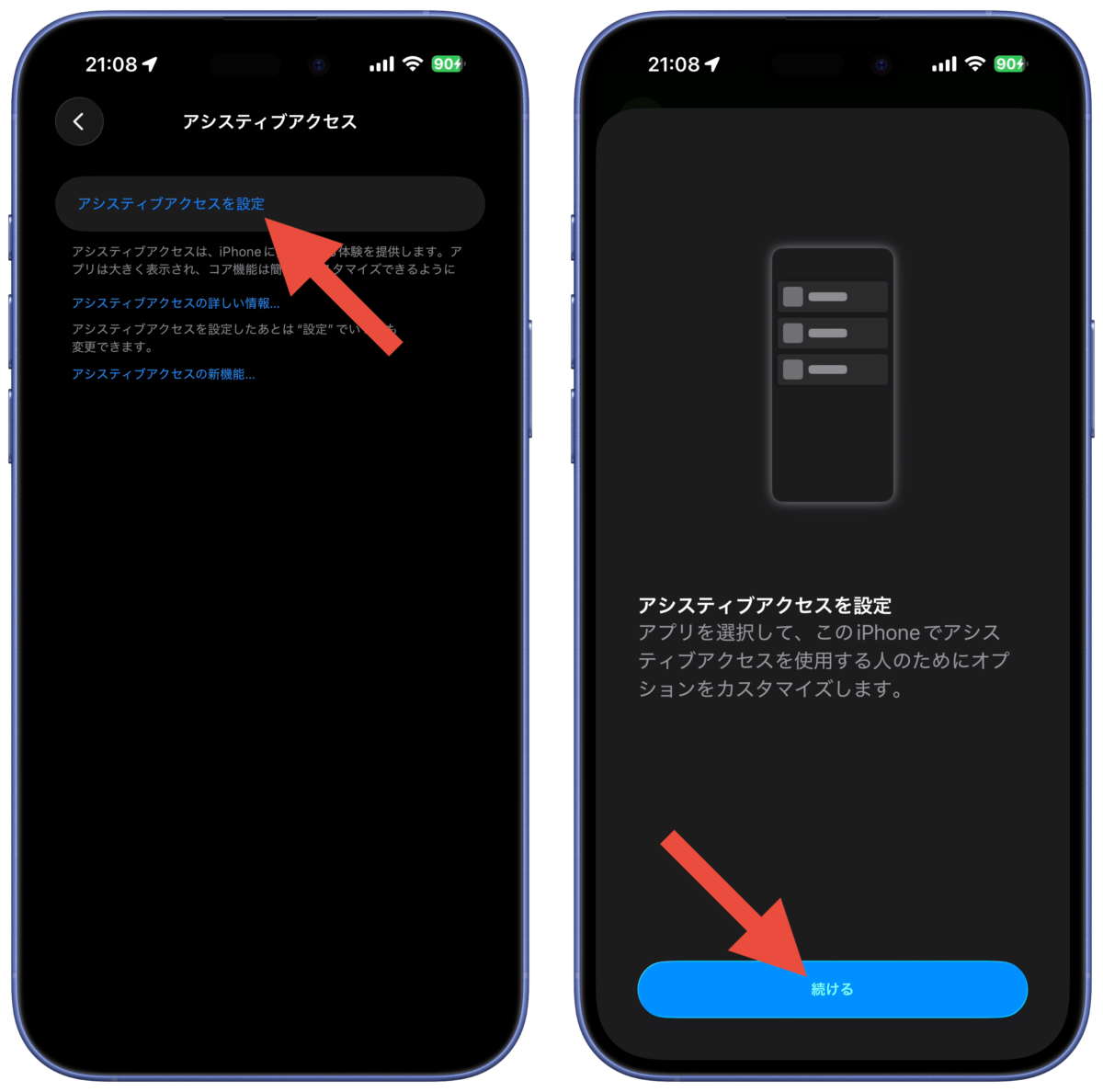
次に「アシスティブアクセスを設定」→「続ける」とタップします。
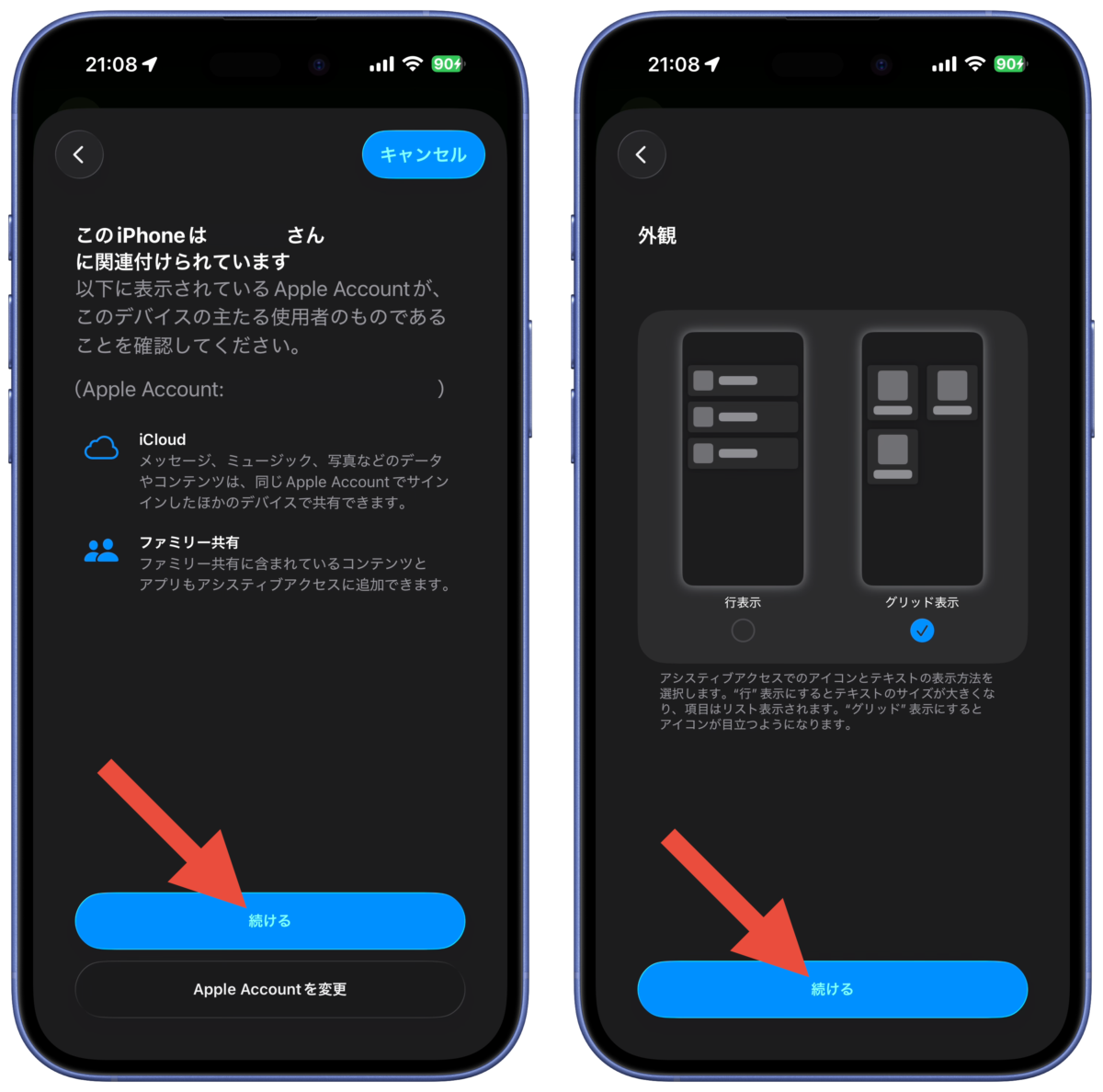
使用者のApple Accountになっていることを確認して「続ける」をタップします。外観をグリッド表示か行表示から選んで「続ける」をタップします。
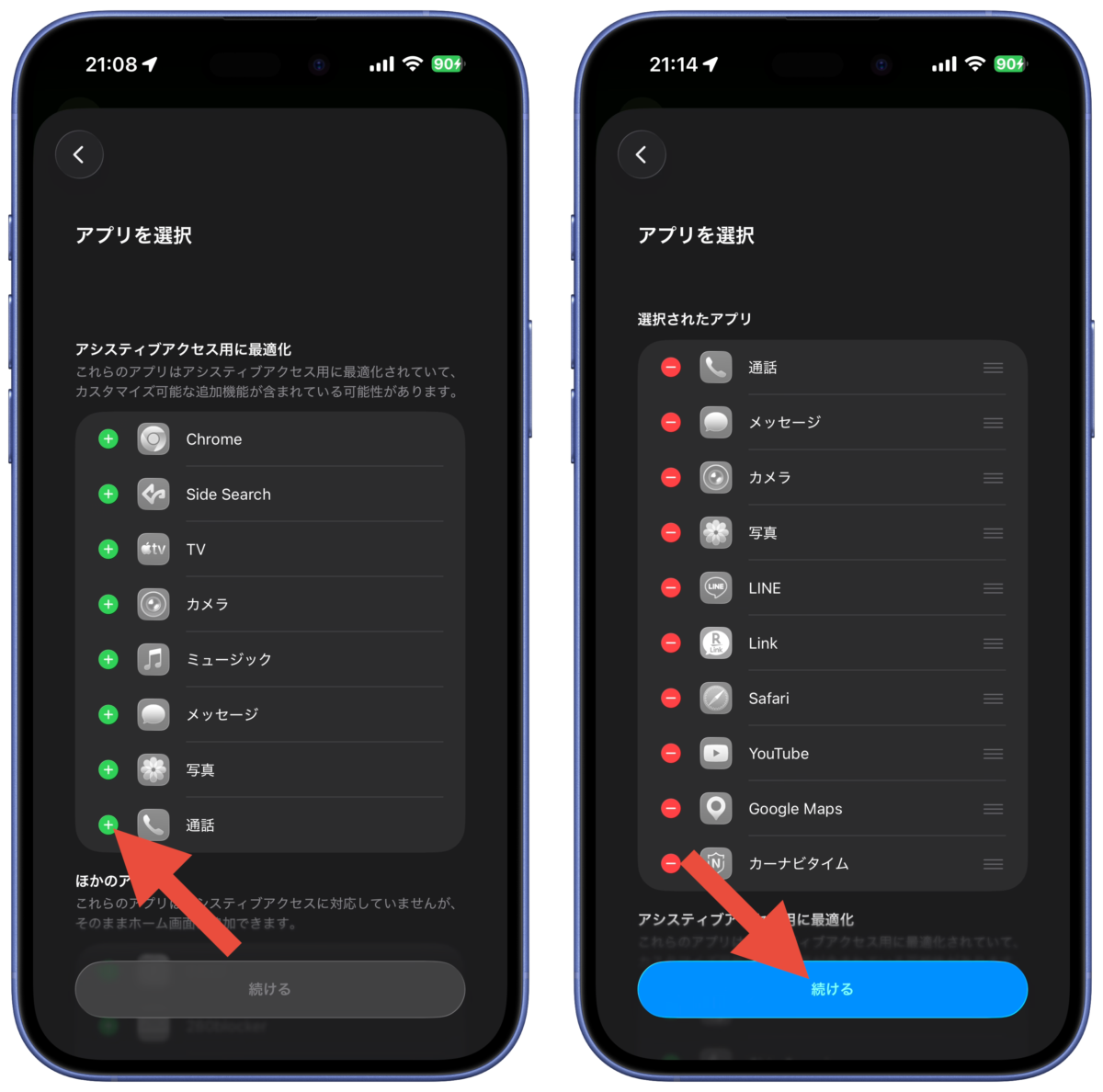
アシスティブアクセスで表示されるアプリを選択します。アプリを追加する際にアプリ内で使用するモードや許可する連絡先や位置情報の使用などの権限を設定します。アプリの選択が完了したら「続ける」をタップします。
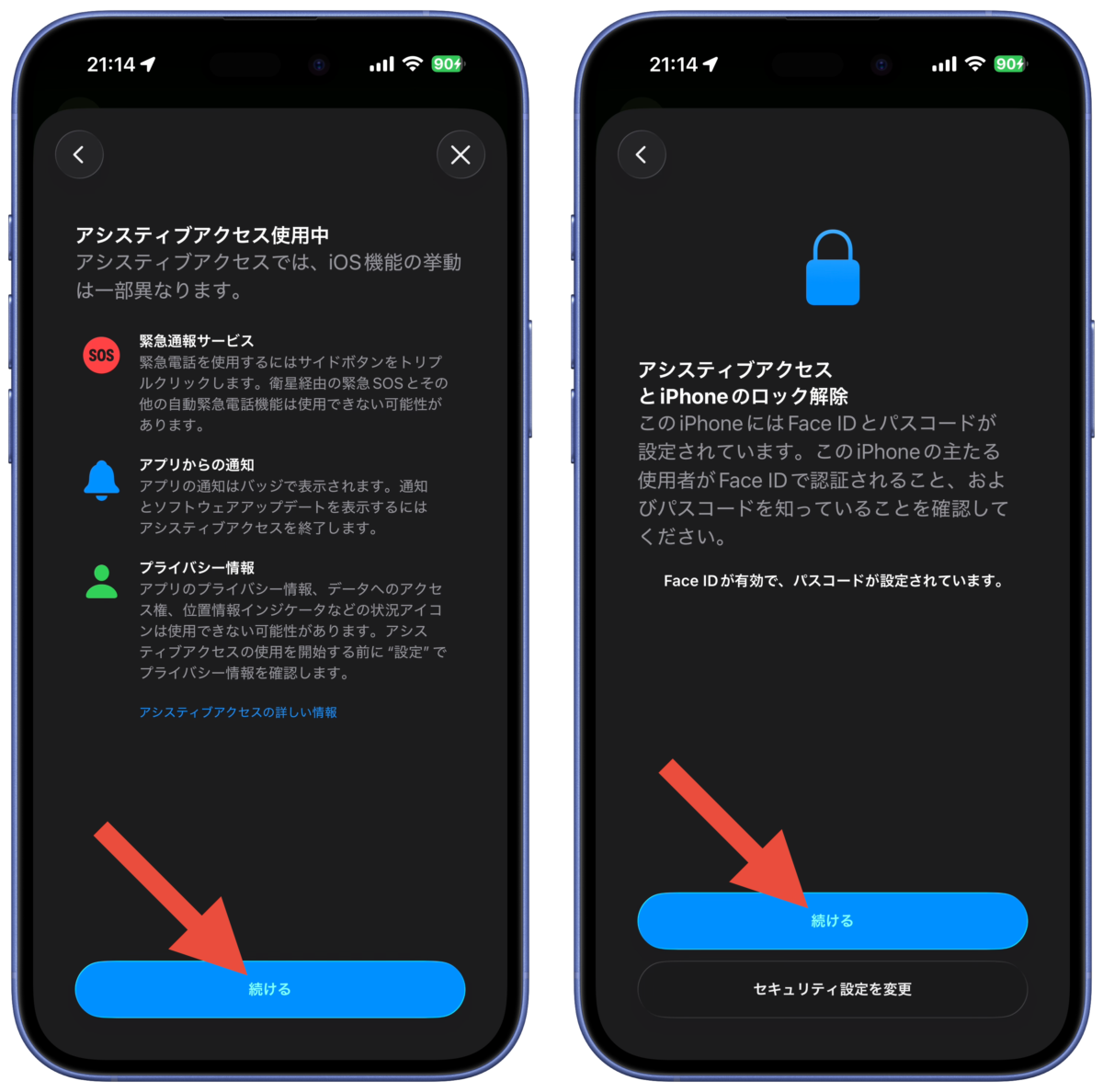
アシスティブアクセス使用中のiOS機能の挙動の違いを確認して「続ける」をタップします。Face ID設定が使用者になっているか、パスコードを使用者が知っているかを確認して「続ける」をタップします。
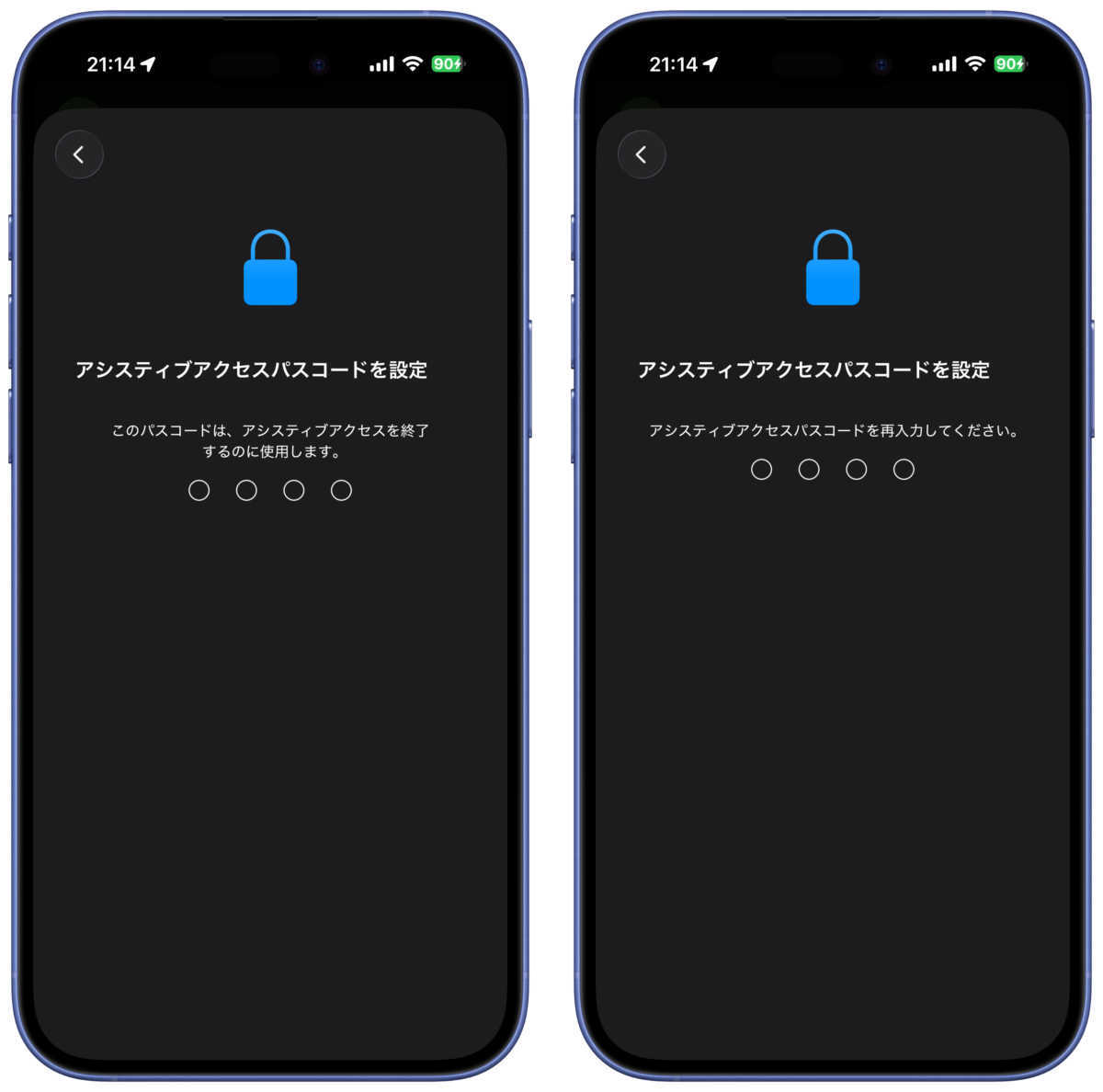
アシスティブアクセス用のパスコードを設定します。パスコードを入力すると再入力を求められるので設定したパスコードを再度入力します。
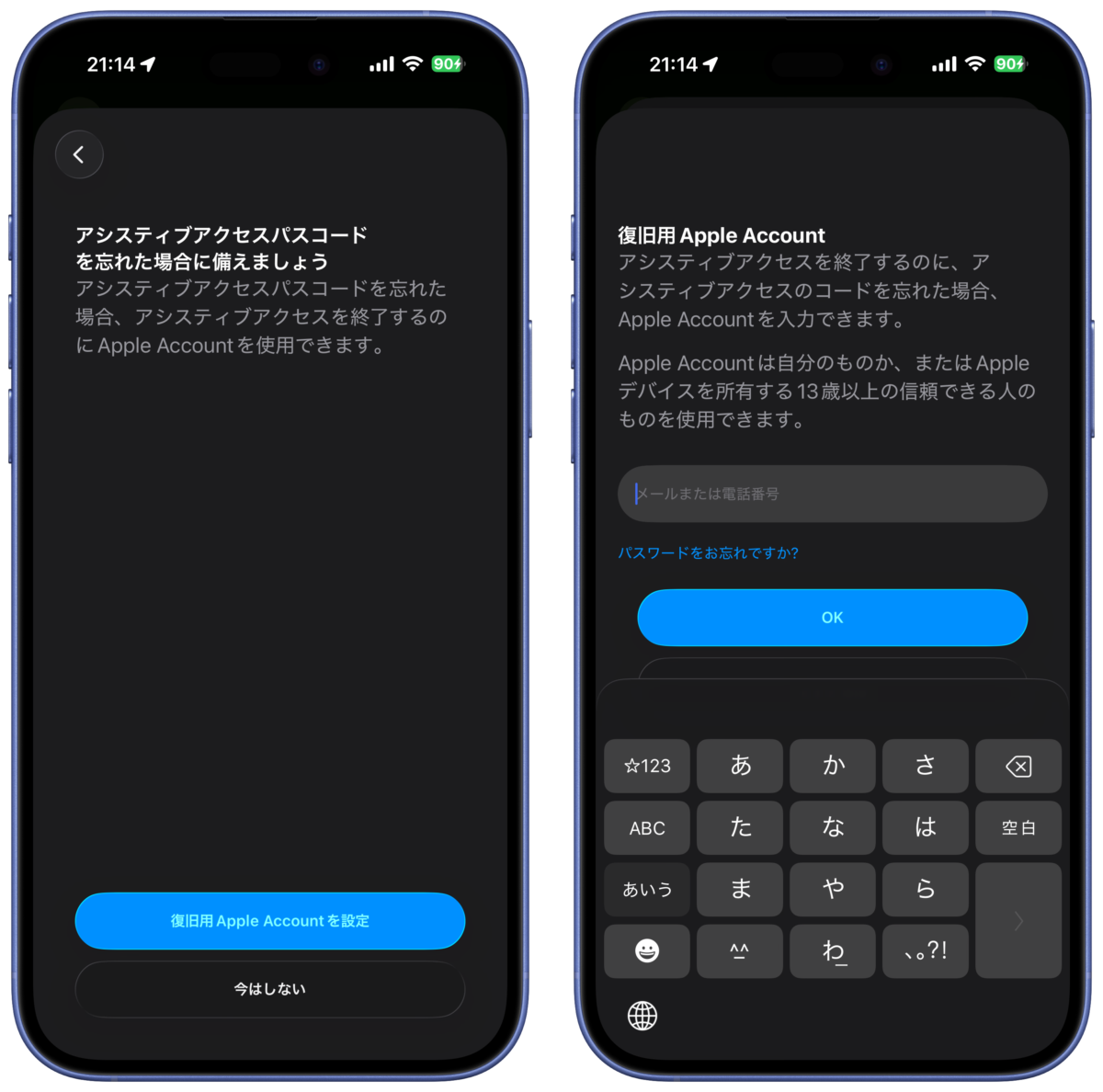
アシスティブアクセスのパスコードを忘れた際に復旧するためのApple Accountを設定できます。必要ない場合は「今はしない」をタップします。
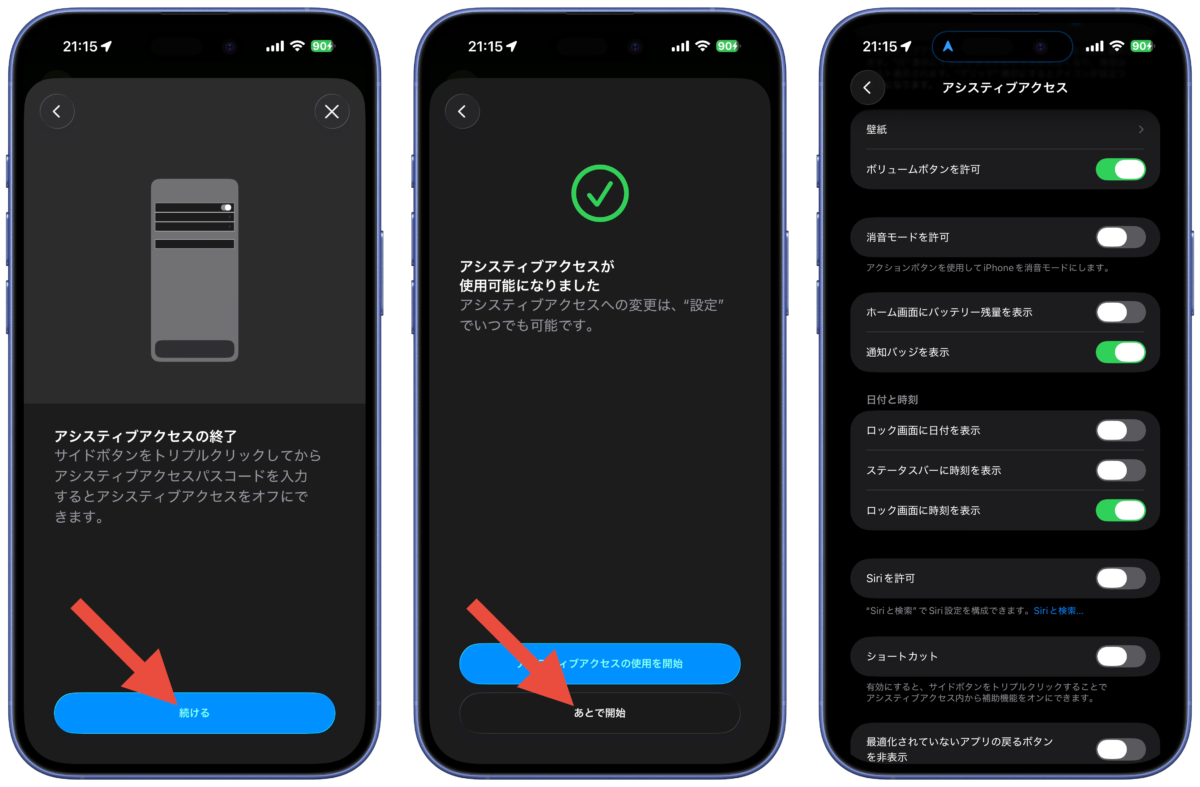
アシスティブアクセスの終了方法を確認して「続ける」をタップします。設定が完了して「アシスティブアクセスが使用可能になりました」と表示されます。ここでは「あとで開始」をタップします。アシスティブアクセスの設定画面に戻るので、壁紙やその他のオプションを設定します。

アシスティブアクセスの使い方
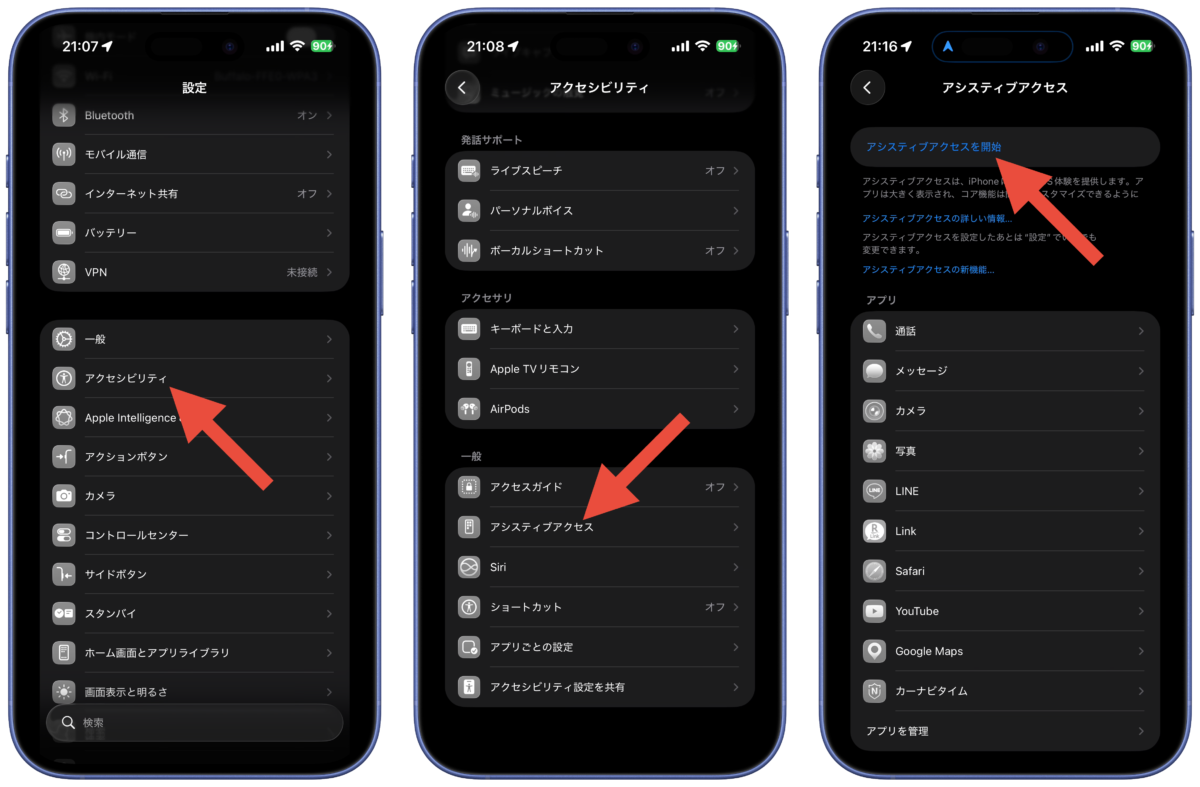
設定アプリを開いて「アクセシビリティ」→「アシスティブアクセス」と選択して「アシスティブアクセスを開始」をタップすることでアシスティブアクセスを開始することができます。アシスティブアクセスを終了するにはサイドボタンを3回クリックして「アシスティブアクセスを終了」をタップします。
また、設定アプリの「アクセシビリティ」→「ショートカット」でアシスティブアクセスをチェックすることで、サイドボタン3回クリックでアシスティブアクセスを開始するようにできます。
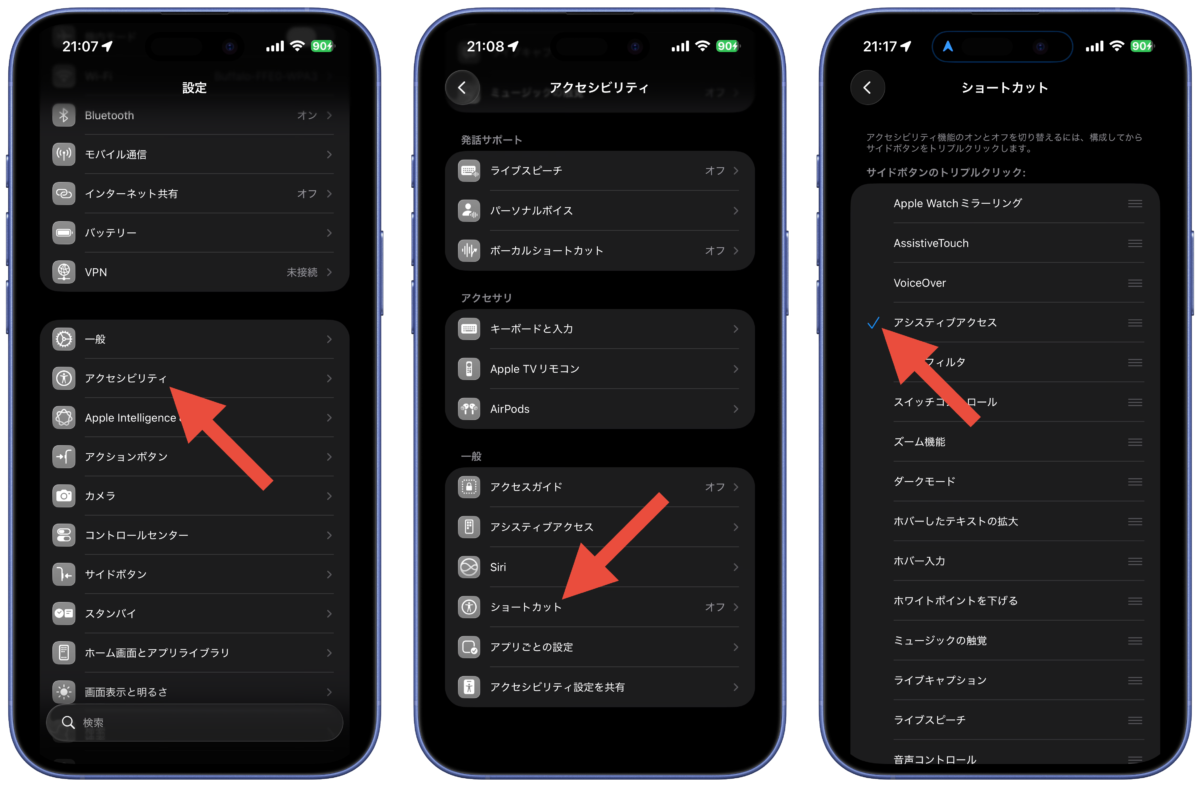
Image:Apple