
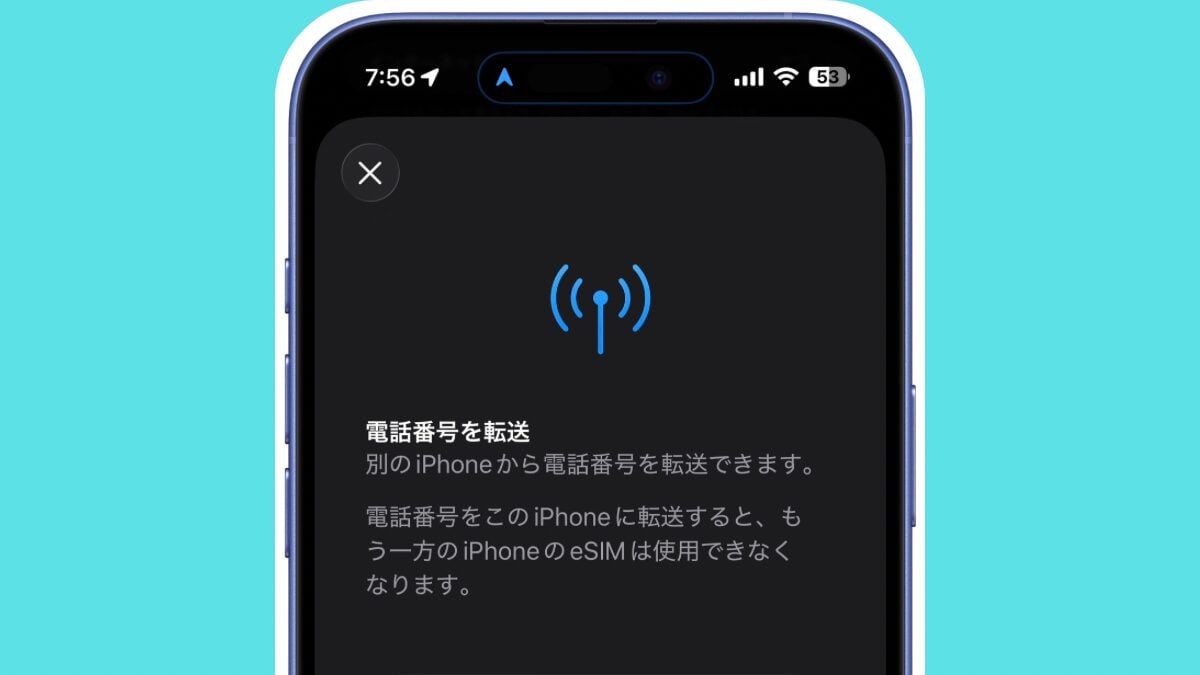
iPhone17シリーズやiPhone Airでは物理SIMカードスロットが廃止され、eSIMでの利用が必須となりました。
本来はデータ移行するときのクイックスタート時にSIMの移行をするのですが、私はデータ移行してきちんと移行されているのを確認して最後にSIMカードを移行することが多いです。
そこで今回はiPhoneのデータ移行後にeSIMを移行する切り替え手順を解説します。
eSIMとは?
iPhoneでモバイル通信や電話を行うには電話番号や通信に必要なデータが書き込まれている通信事業者から提供されるSIMカードと呼ばれるものが必要になります。
従来のSIMカードは物理的なカードが用意され、本体に挿入することで電話や通信が可能となっていました。
eSIMは、その物理カードが不要となったデジタルSIMです。
eSIMクイック転送を使用する
iPhoneにeSIMを追加するには様々な方法がありますが、今回はeSIMクイック転送を使用して、データ移行後にeSIMを移行する切り替え手順を紹介します。
通信事業者が対応していれば、物理SIMからeSIMへの変更も可能となります。
eSIMクイック転送に対応している通信事業者
以下の通信事業者がeSIMクイック転送に対応しています。
- NTTドコモ
- au
- UQ mobile
- povo
- ソフトバンク
- ワイモバイル
- LINEMO
- 楽天モバイル
- BIGLOBE
- J:COM
iPhone用eSIMサービスを提供している通信事業者とグローバルサービスプロバイダを探す – Apple サポート (日本)
通信事業者ごとのeSIMクイック転送対応状況
eSIMクイック転送が利用できるかどうかは通信事業者の対応iPhoneと対応iOSによって異なります。
| 通信事業者 | 対応iPhone | 対応iOS | 受付時間 |
|---|---|---|---|
| ドコモ | iPhone11シリーズ以降、 iPhone SE(第3世代) | iOS16.4以降 | 24時間 |
| au | iPhone XR/XSシリーズ以降、 iPhone SE(第2世代)以降 | iOS16以降 | 0:05~23:55 |
| UQ mobile | |||
| povo | 7:00~23:50、 1:00~2:50 | ||
| ソフトバンク | iPhone XR/XSシリーズ以降、 iPhone SE(第2世代)以降 | iOS17以降 | 0:00~23:30 |
| ワイモバイル | |||
| LINEMO | |||
| 楽天モバイル | iPhone11シリーズ以降、 iPhone SE(第3世代) | iOS16以降 | 24時間 |
| BIGLOBE(タイプAのみ) | iPhone XR/XSシリーズ以降、 iPhone SE(第2世代)以降 | iOS18以降 | 7:00~23:50、 1:00~2:50 |
| J:COM | iPhone11シリーズ以降、 iPhone SE(第2世代)以降 | 最新バージョン | 7:05~23:50、 1:05~2:50 |
eSIMクイック転送を使用してSIMを移行する切り替え手順
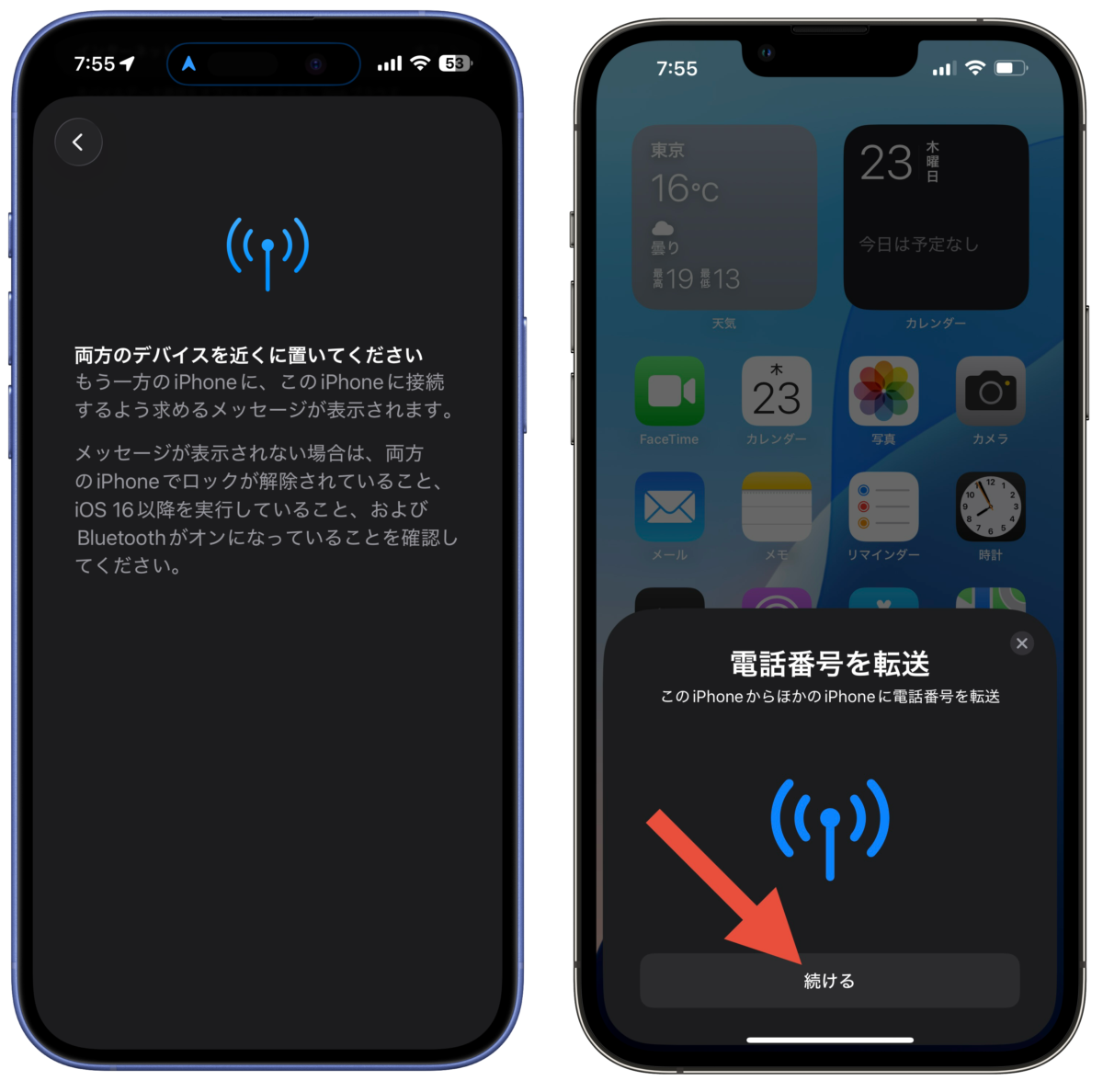
移行先iPhoneと移行元iPhoneを近くに置いてください。
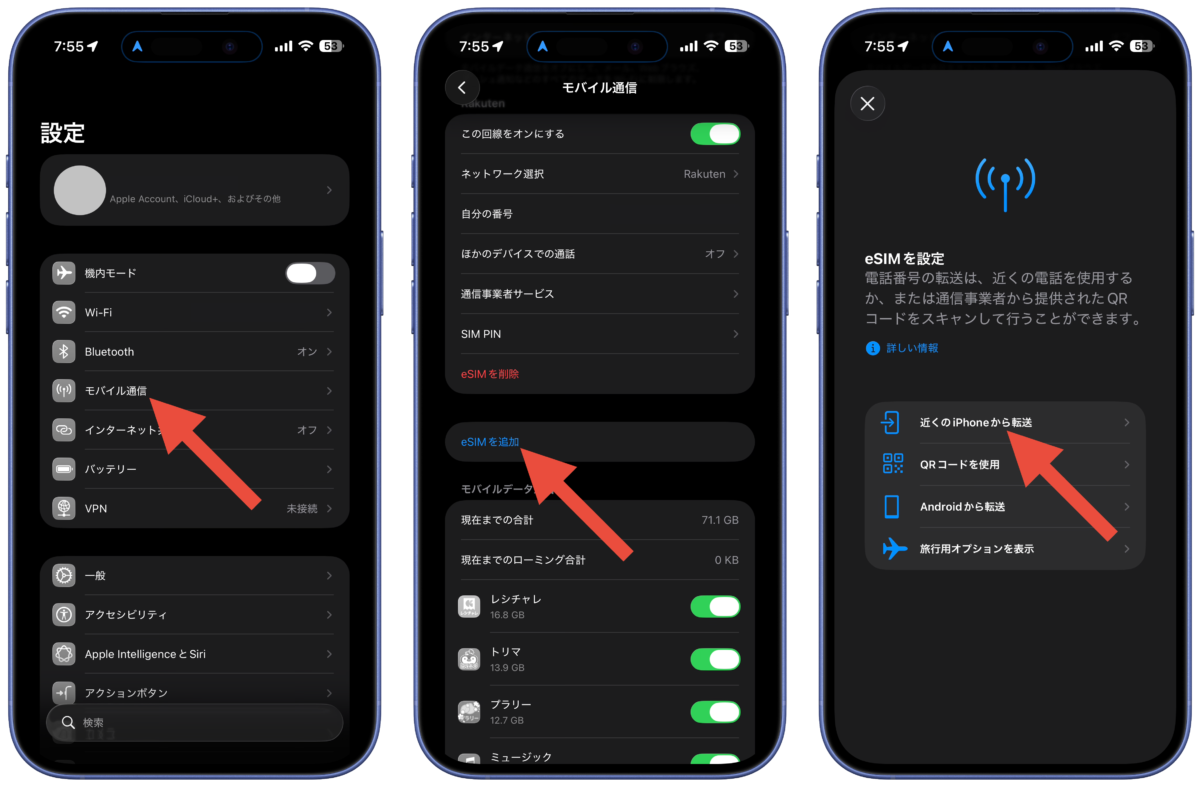
移行先iPhoneで設定アプリを開いて「モバイル通信」→「eSIMを追加」→「近くのiPhoneから転送」を選択します。

移行元iPhoneで「電話番号を転送」という表示が出たら「続ける」をタップします。

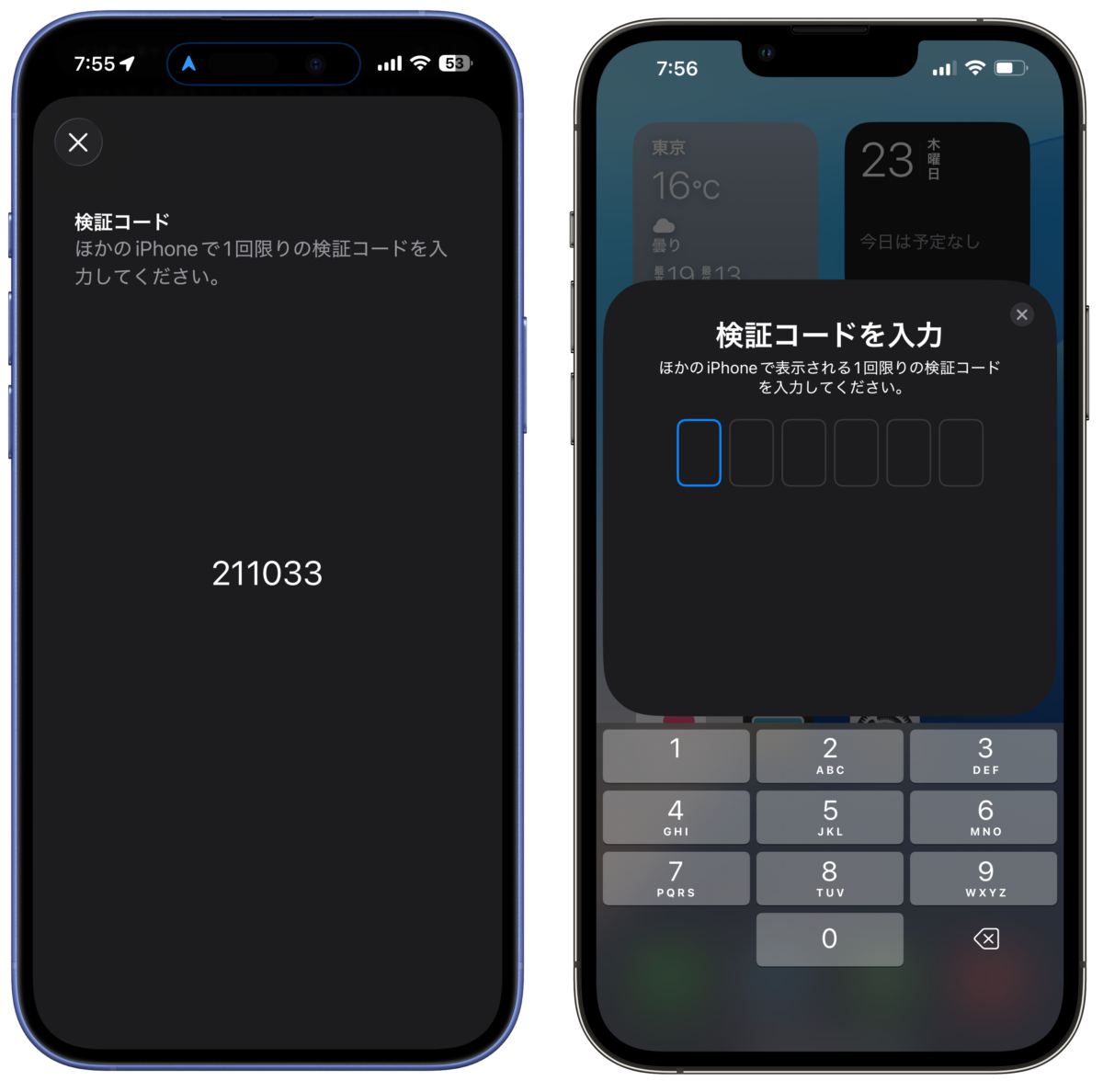
移行先iPhoneに検証コードが表示されるので、移行元iPhoneに同じ検証コードを入力します。
移行先iPhoneで移行したい電話番号を選択します。
※同じApple AccountでiCloudにサインインしている状態なら最初からこの画面になります。
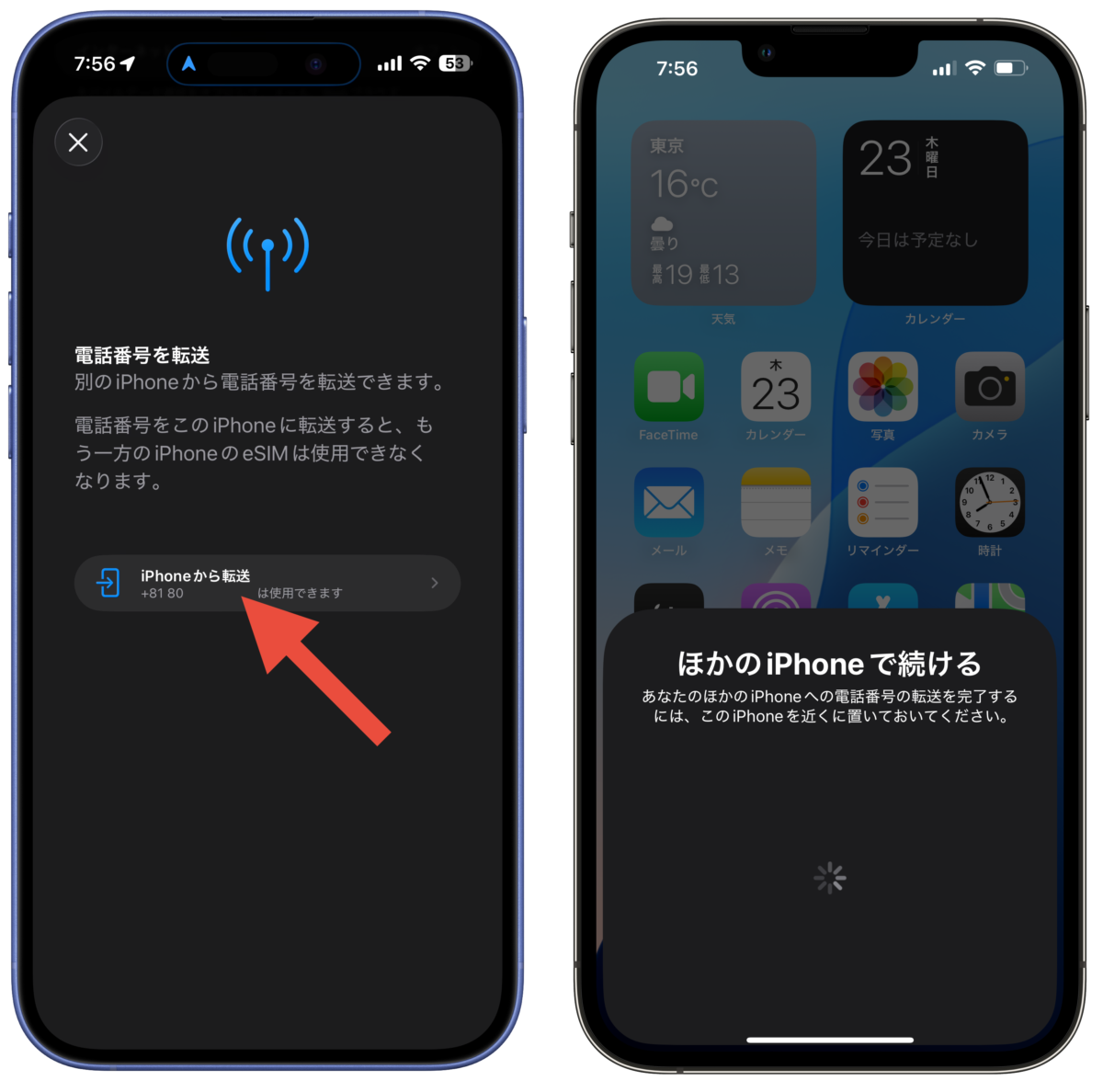
移行先iPhoneで「番号を転送」をタップします。
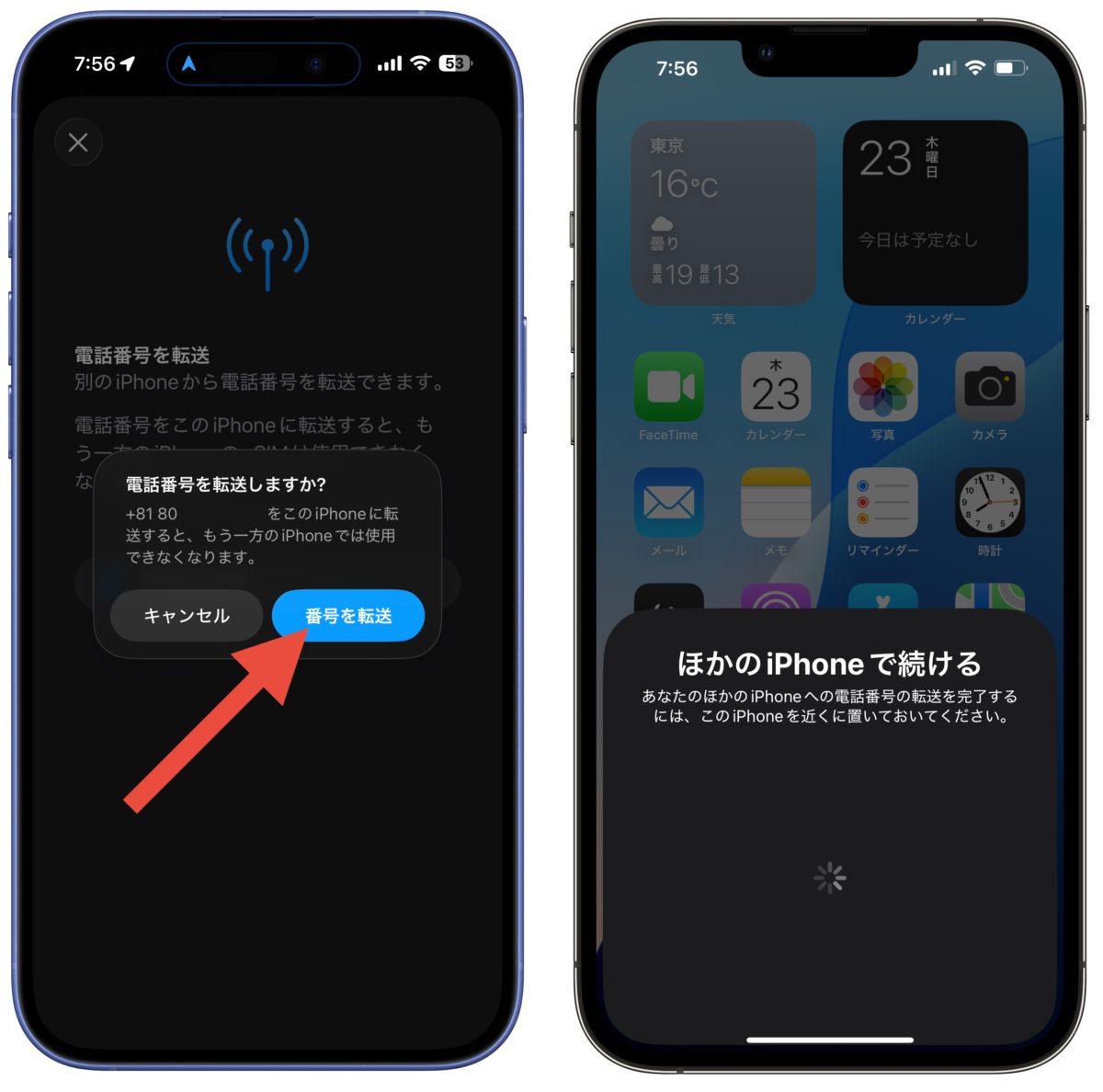
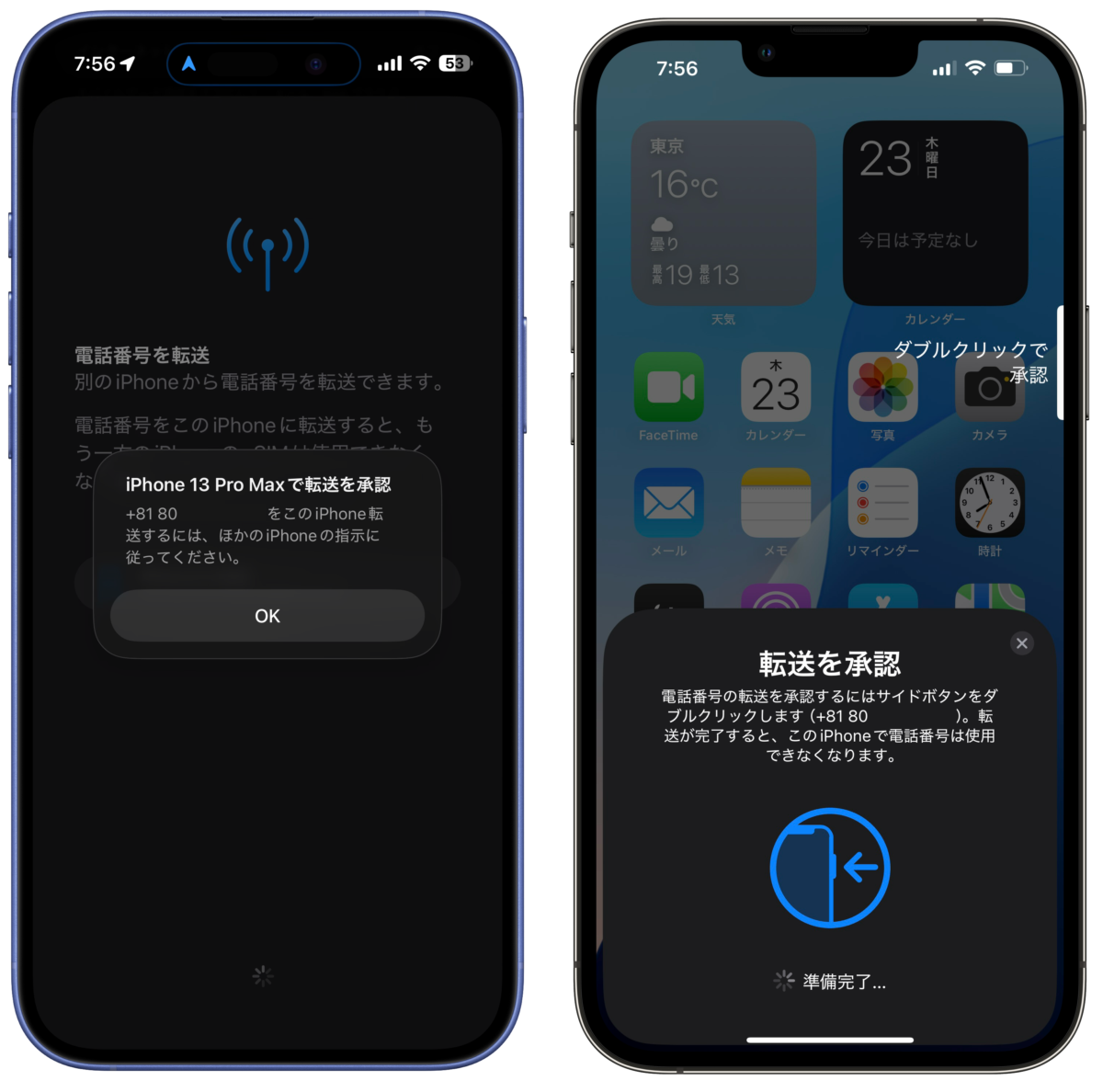
移行元iPhoneでサイドボタンを2回押して転送を承認します。
転送が開始されるので終了するまでしばらく待ちます。
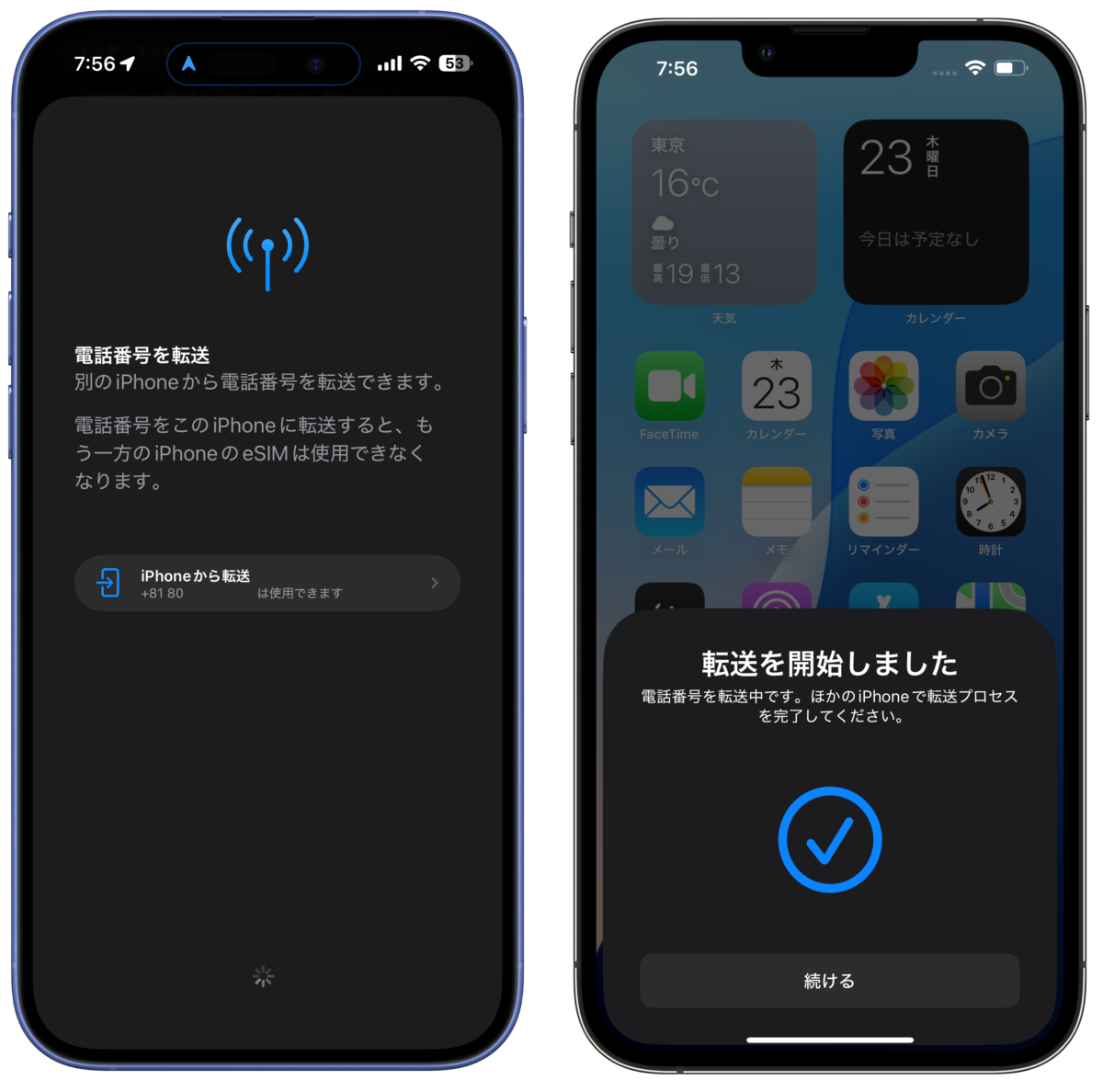
移行先iPhoneで「モバイル通信設定完了」と表示されたら「完了」をタップして終了します。

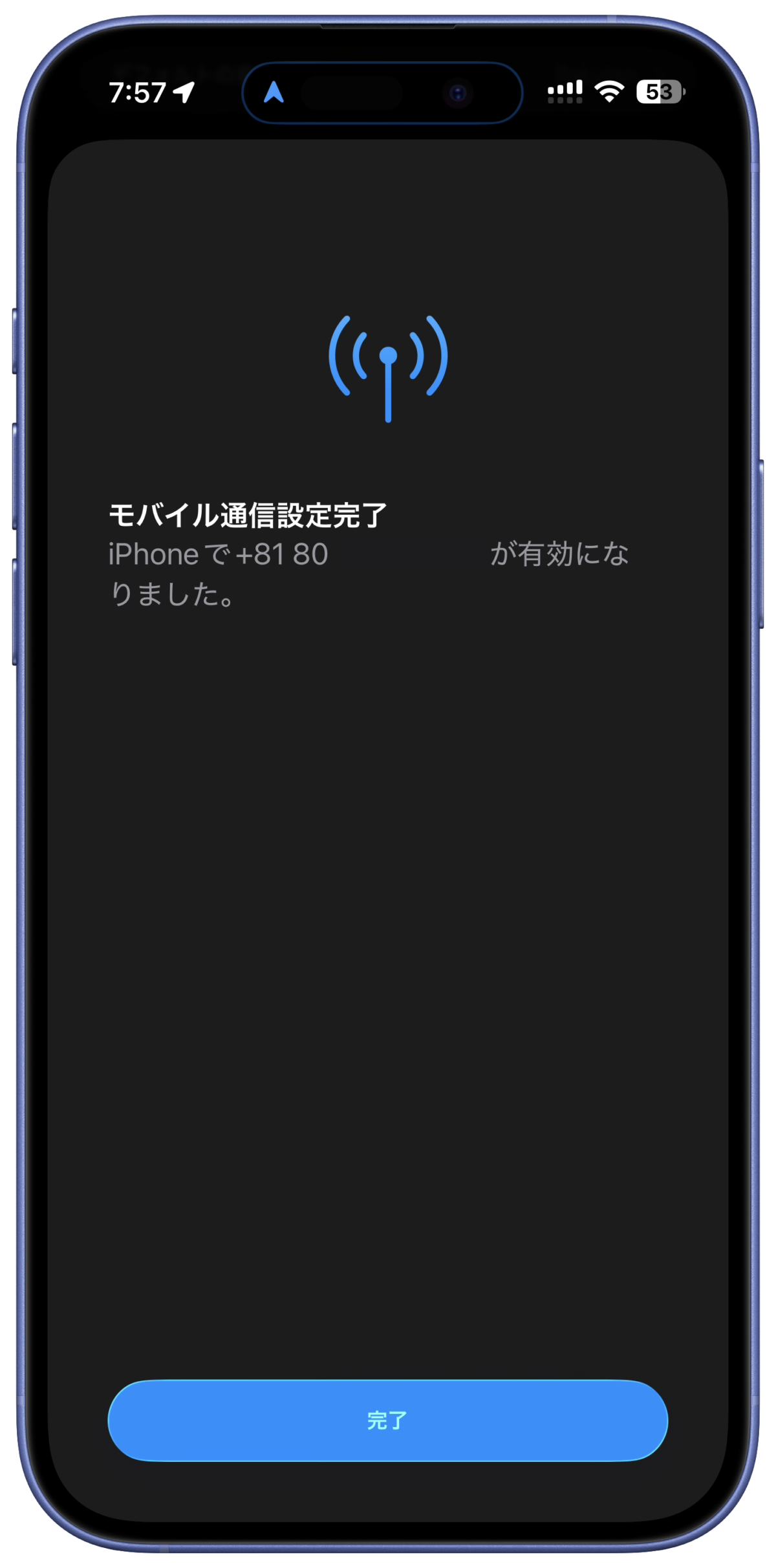
SIMが有効になって電波が入るか確認してください。
電波が入らない場合はiPhoneを再起動すると入るようになります。