
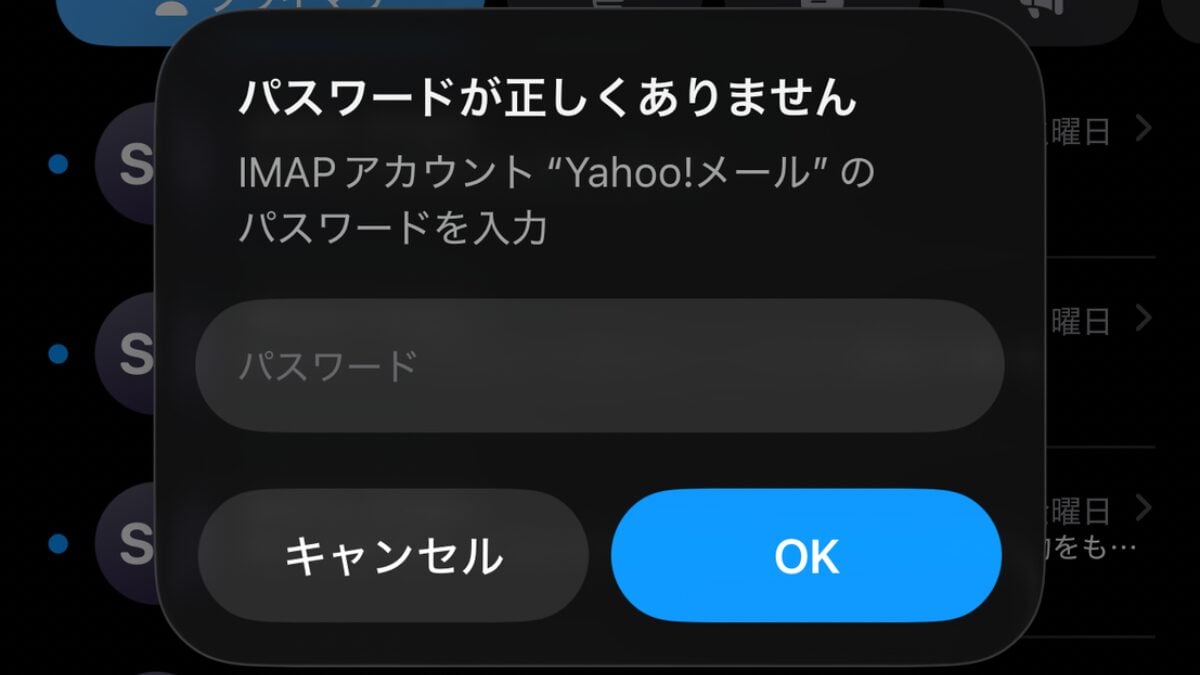
最近、iPhoneのメールアプリでYahoo!メールの送受信ができなくなってしまいました。
「パスワードが正しくありません」と出てしまい、正しいパスワードを入力しても同じダイアログが出てきて利用できません。
今回は、iPhoneのメールアプリでYahoo!メールの「パスワードが正しくありません」と表示されて送受信ができなくなった時の対処法を紹介します。
Yahoo!メールの不正ログイン対策で送受信できなくなった
昨年の10月頃にYahoo!メールでは不正ログイン対策が発表され、引き続き他社製メールアプリで利用するのに期日までにパスワードを変更しなければいけませんでした。
今回、送受信できなくなった原因はこのパスワード変更を期日までに行わなかったために発生したものです。
不正ログイン対策のお願い・未対応時の設定変更予定について – Yahoo!メール新着情報
「パスワードが正しくありません」と出るのは、メールアプリでは基本的にパスワードを使用してメールの送受信を行っていますが、Yahoo!メールの不正ログイン対策の設定によってパスワードでの認証が無効化されているためです。
Yahoo!メールでは公式アプリを利用することを推奨
Yahoo!メールでは、不正ログイン対策のために以下の環境で使用することが推奨されています。
- Yahoo!メールの公式アプリなどでの利用
- IMAP/POP/SMTPアクセスを「許可しない」設定での使用
- 海外からのアクセス制限を有効にした上で使用
公式アプリを使用した方が不正ログインのリスクは減らせますので、この際にYahoo!メール公式アプリを使用してみるのもいいかもしれません。
メールアプリでYahoo!メールを使えるようにする方法
iPhoneのメールアプリで再びYahoo!メールの送受信を使えるようにするには、Yahoo!メール内での設定が必要になります。
Web版のYahoo!メールを開きます。
ログインしていない方はログインを済ませます。
「設定」をタップします。
「IMAP/POP/SMTPアクセス」をタップします。

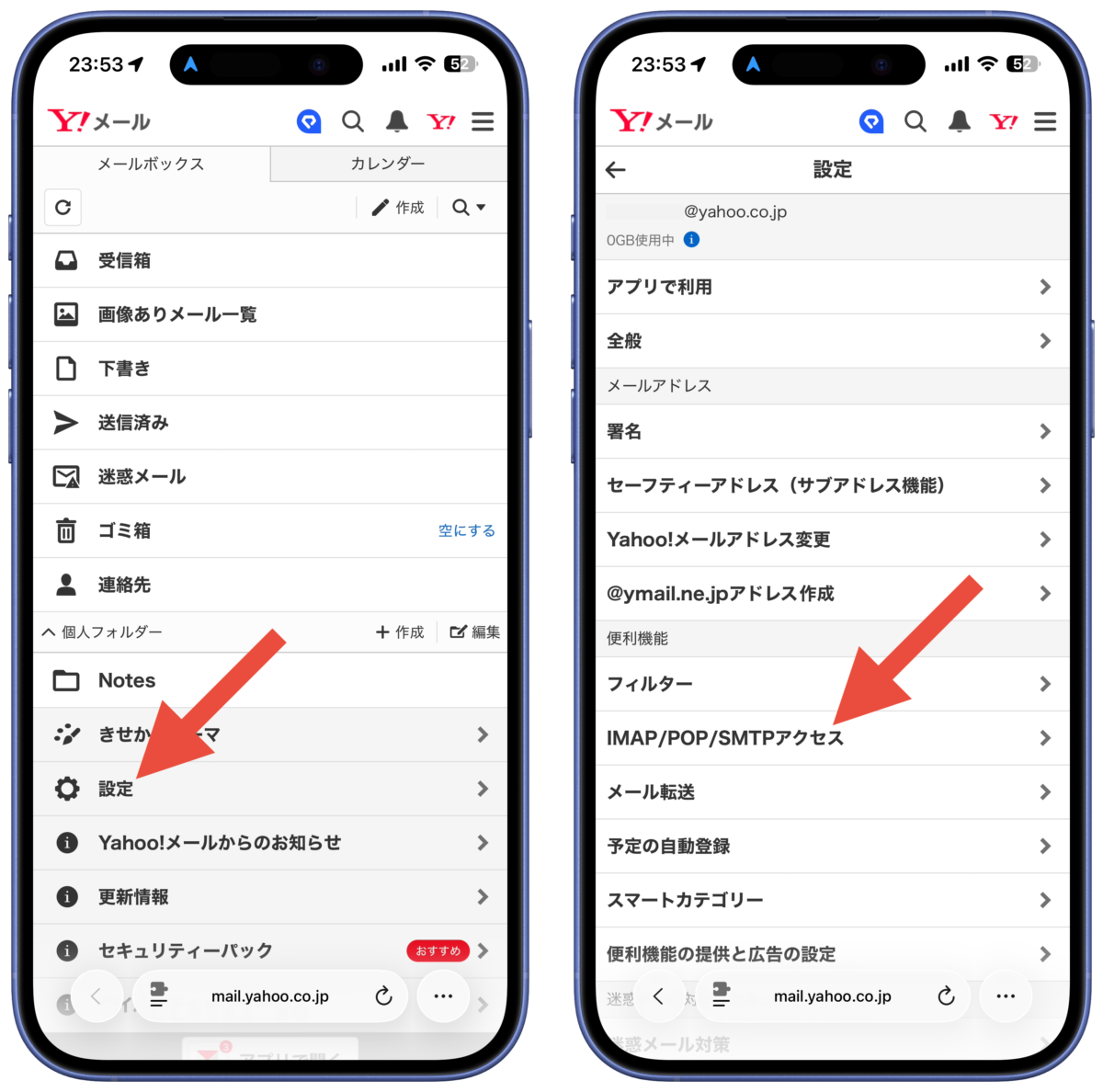
「許可する」を選択して「次へ」をタップします。
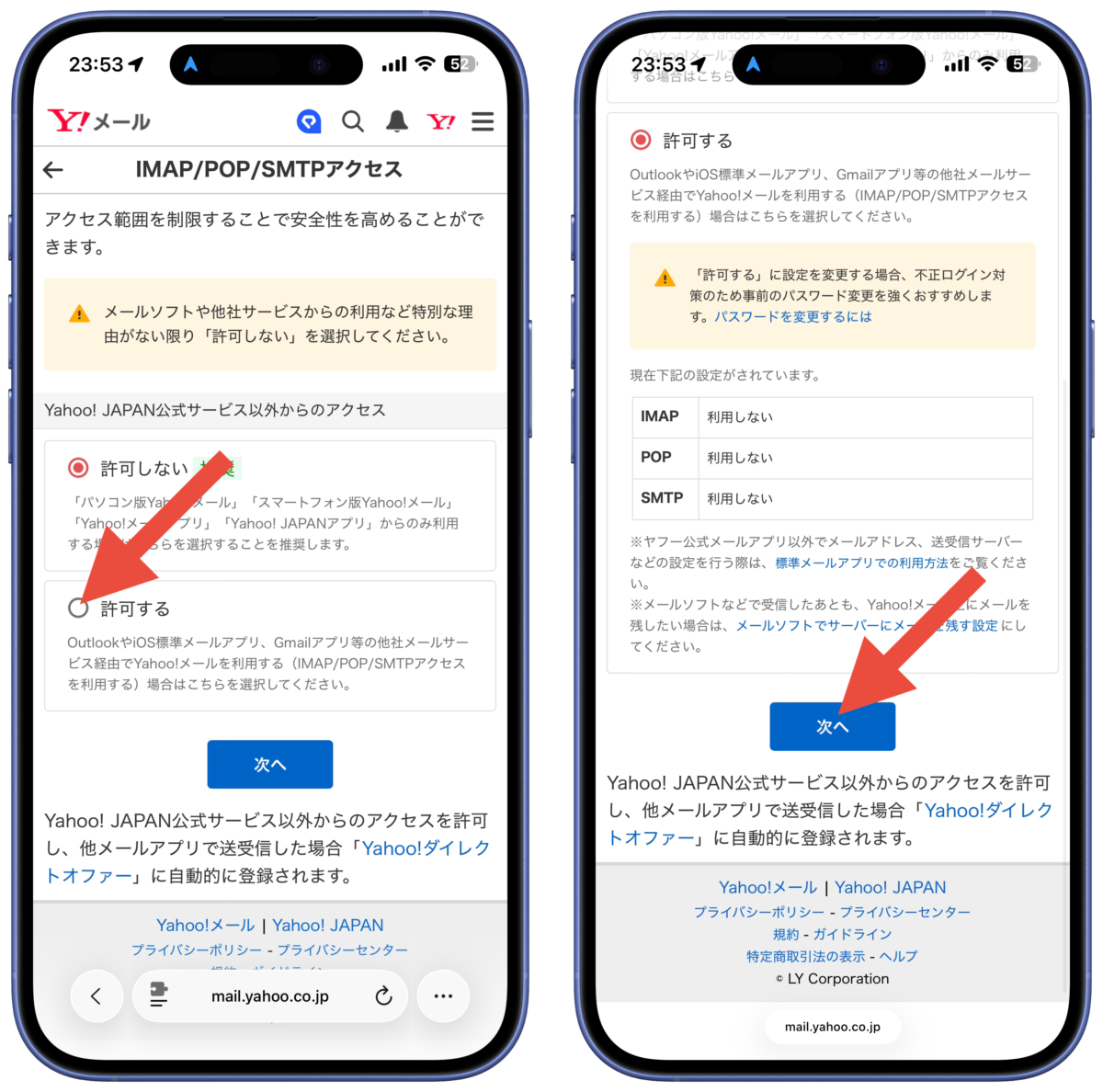
「IMAP/POP/SMTPアクセスを許可する前にご確認ください」が表示されるので確認して「次へ」をタップします。
※強固なパスワードを設定したい場合は「パスワードを変更」からパスワードを変更してください。
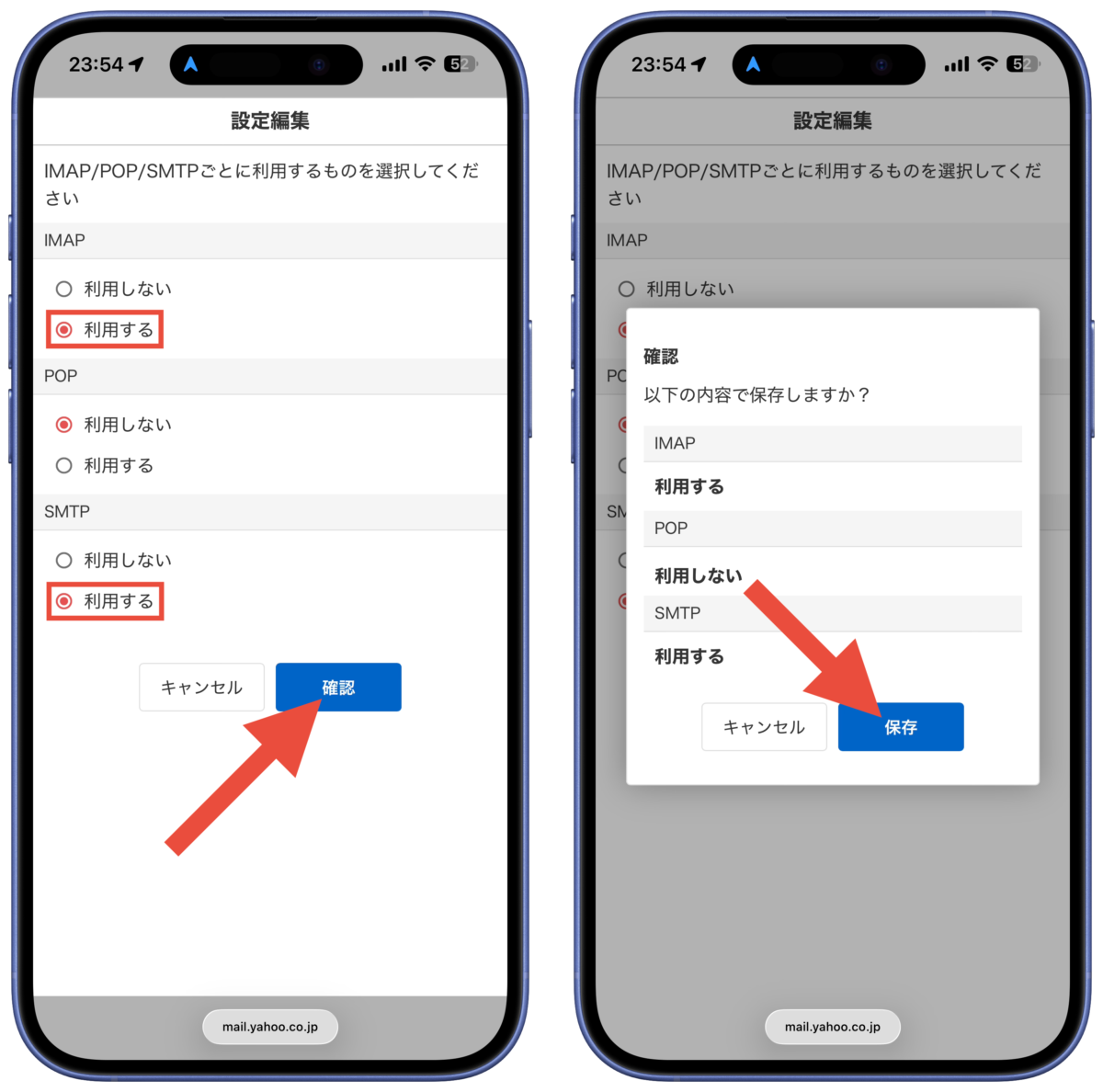
IMAPとSMTPを「利用する」にします。
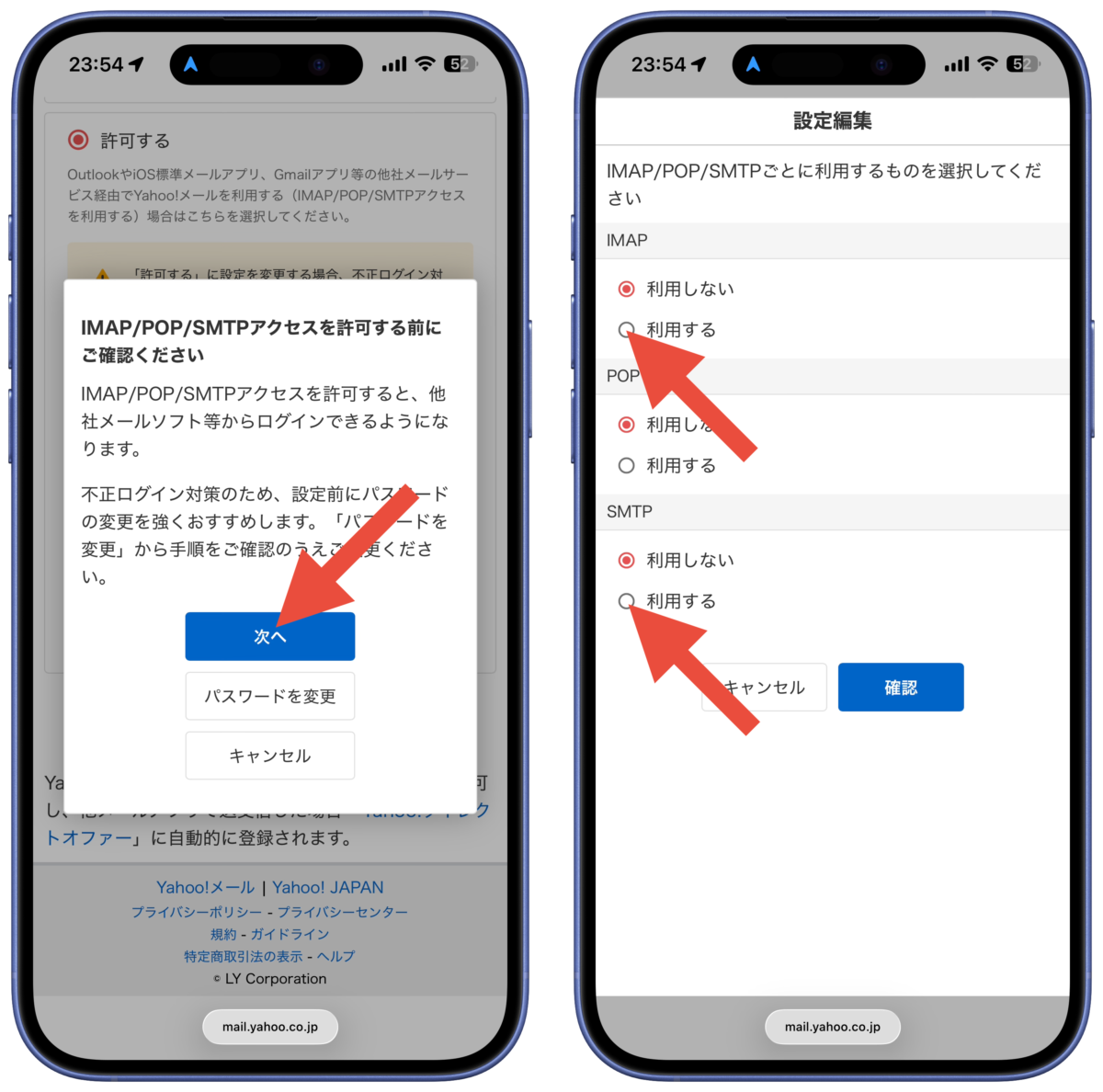
「確認」をタップします。
IMAPとSMTPが「利用する」になっていることを確認して「保存」をタップして設定完了です。
パスワードを変更した場合は再設定が必要となります。
Yahoo!メールの再設定方法
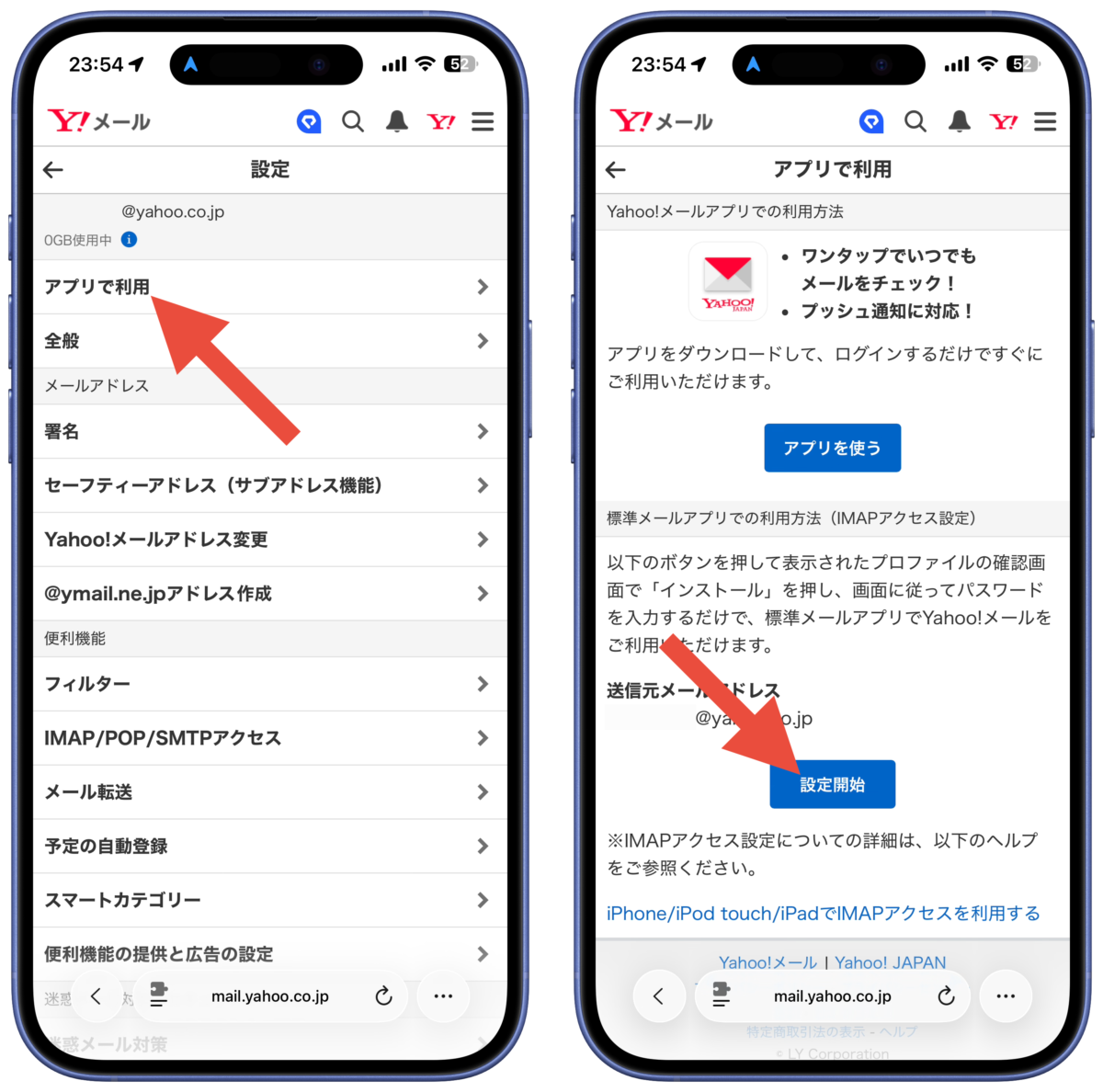
設定へ戻り「アプリでの利用」をタップします。
「標準メールアプリでの利用方法」の「設定開始」をタップします。
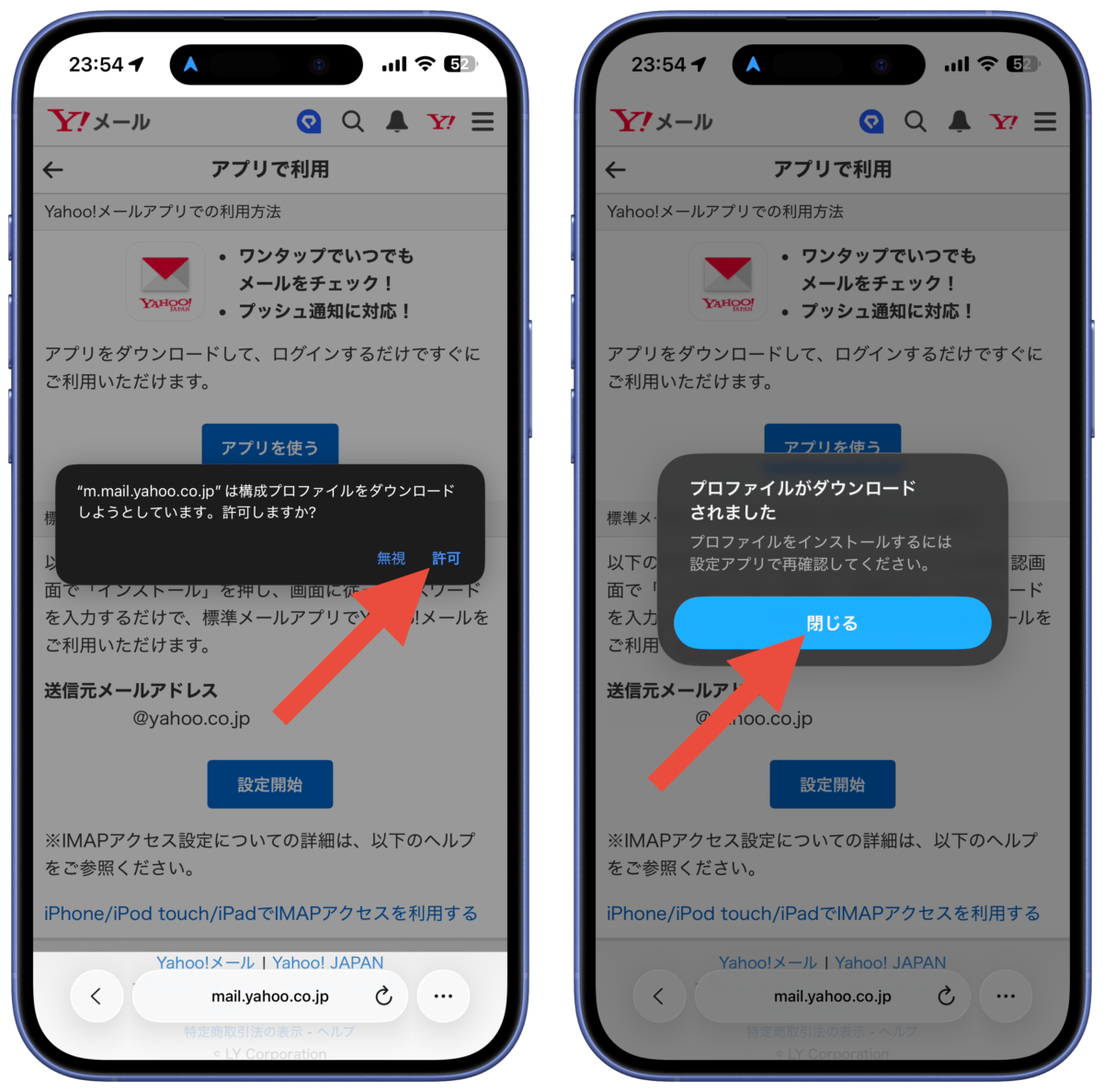
構成プロファイルダウンロードの許可が表示されたら「許可」をタップします。
プロファイルがダウンロードされましたのダイアログが表示されたら「閉じる」をタップします。
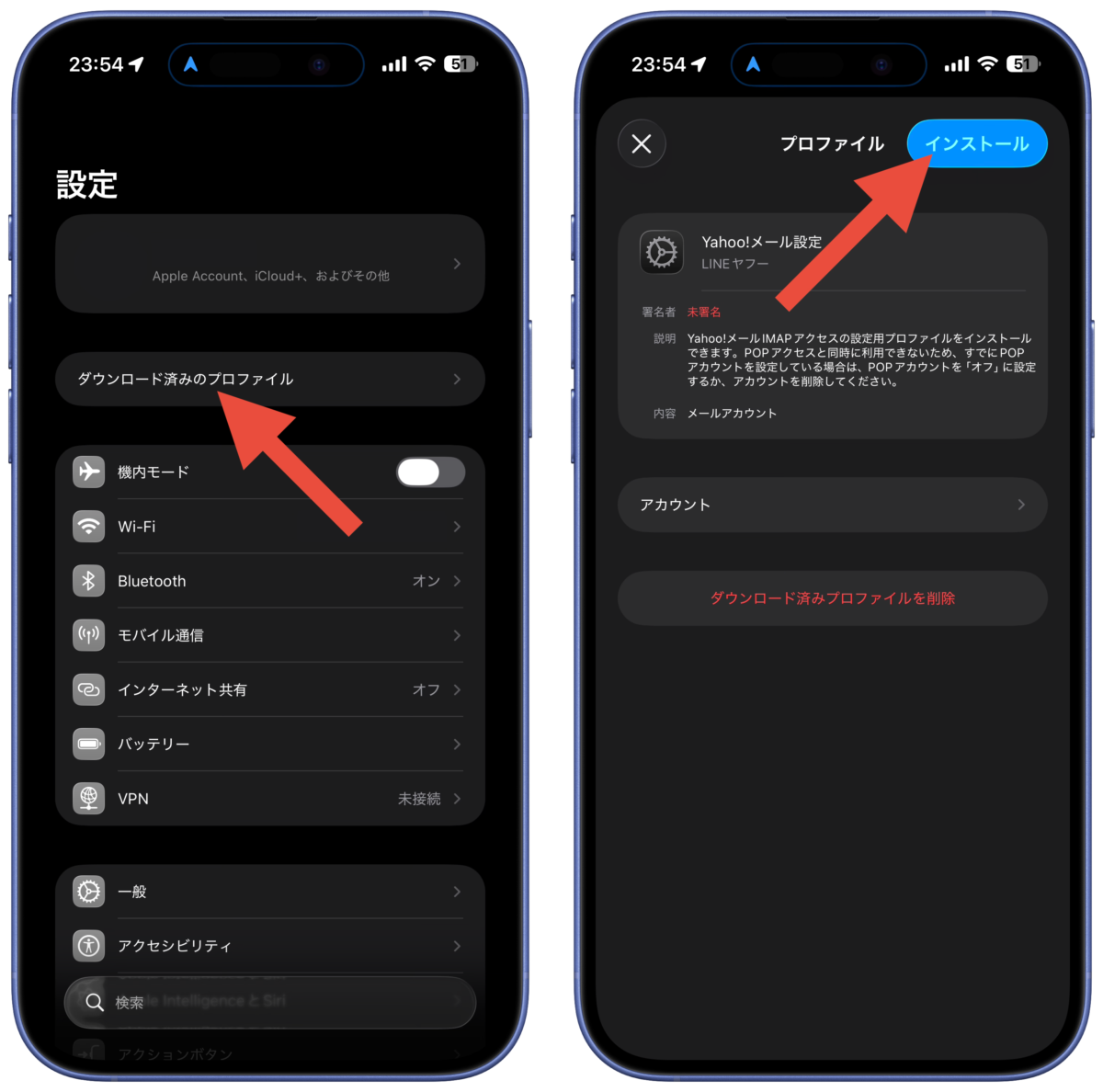
設定アプリを開いて「ダウンロード済みのプロファイル」を選択します。
プロファイルの画面が表示されたら右上の「インストール」をタップします。
パスコードを入力します。
未署名のプロファイルの警告が表示されたら右上の「インストール」をタップします。
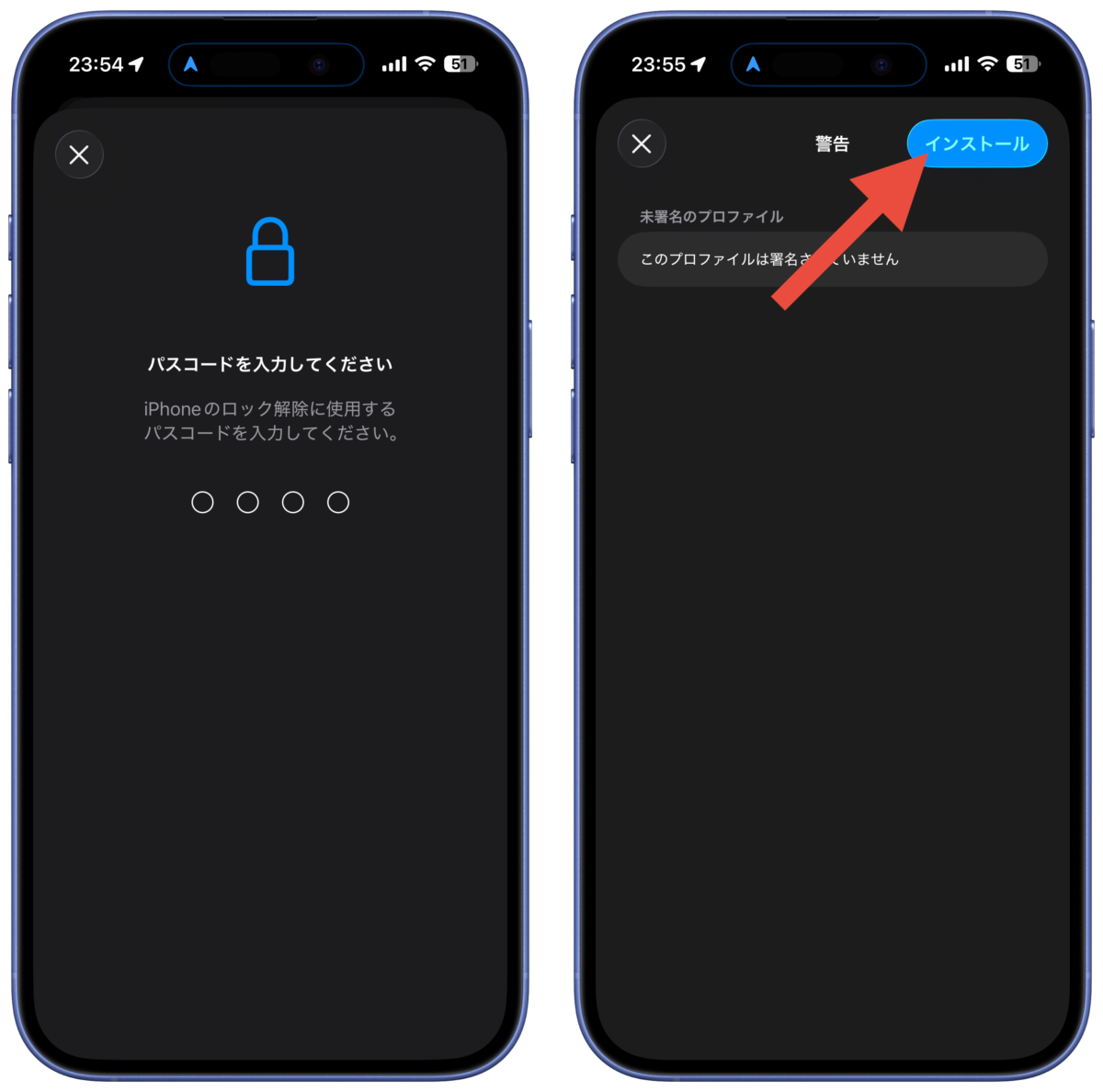
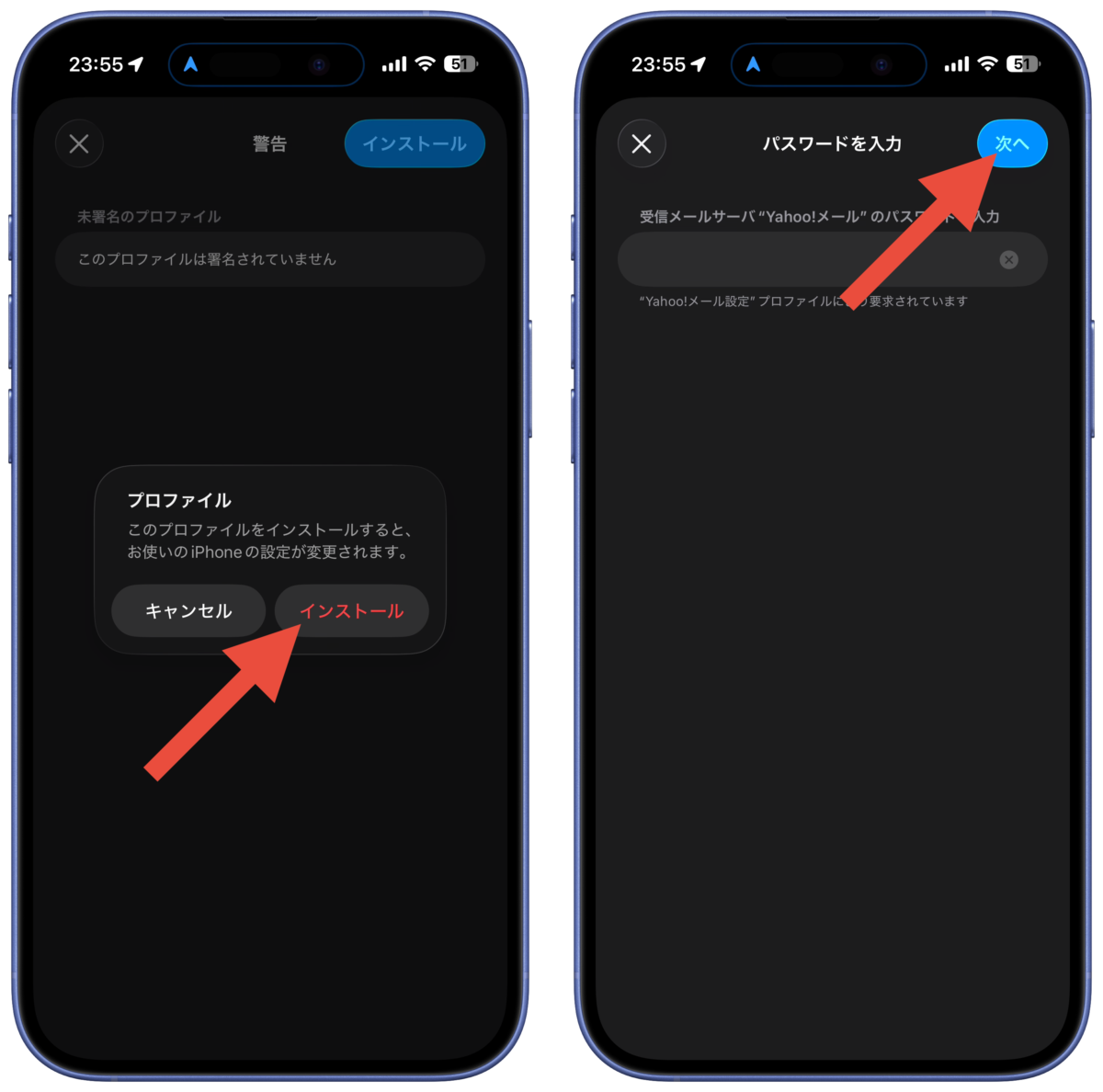
設定が変更される旨のダイアログが表示されたら「インストール」をタップします。
Yahoo!メールのパスワードを入力して「次へ」をタップします。
インストール完了と表示されたら右上のチェックマークをタップして終了です。

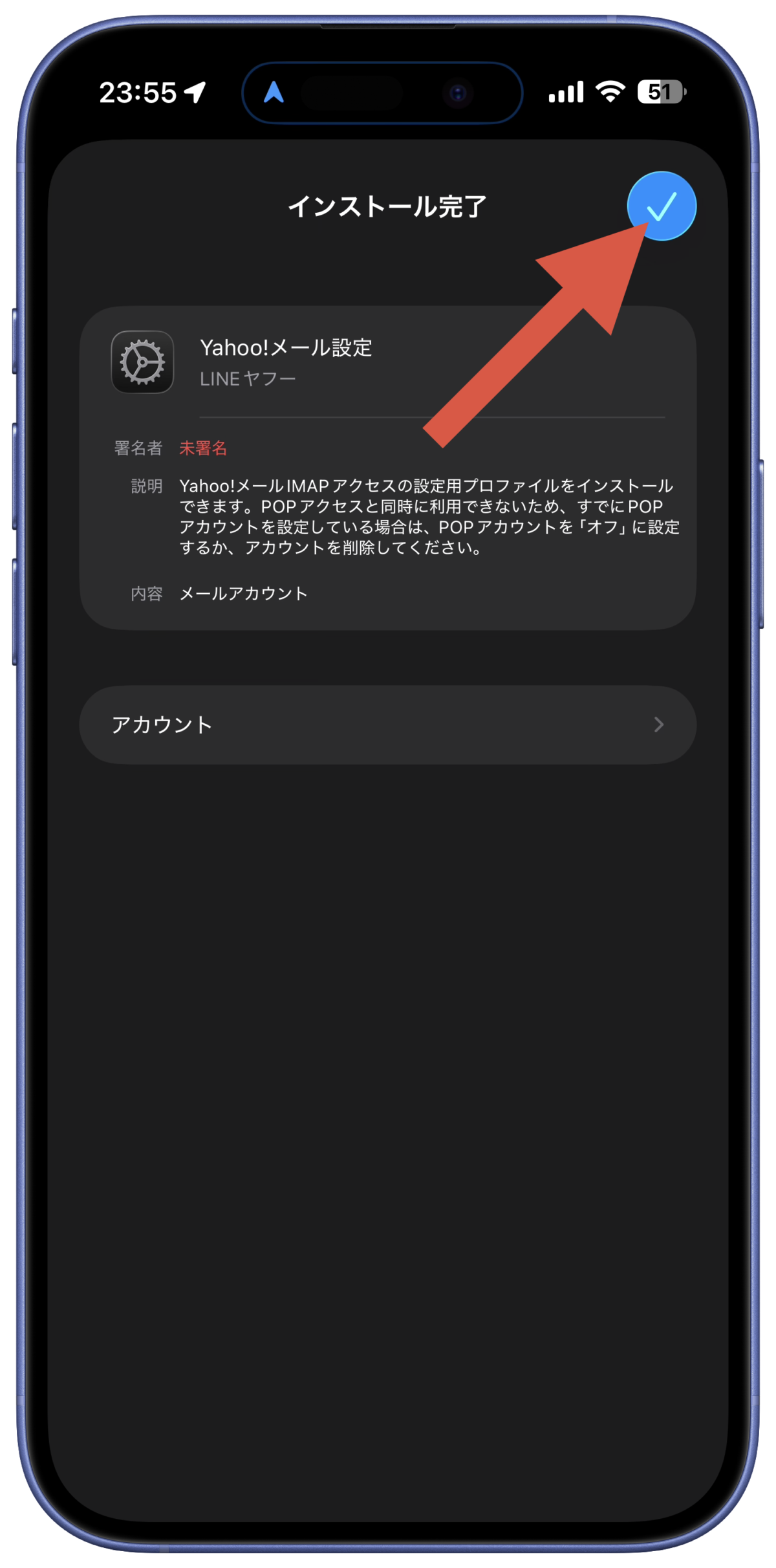
メールアプリを開いて送受信ができるか試してください。