
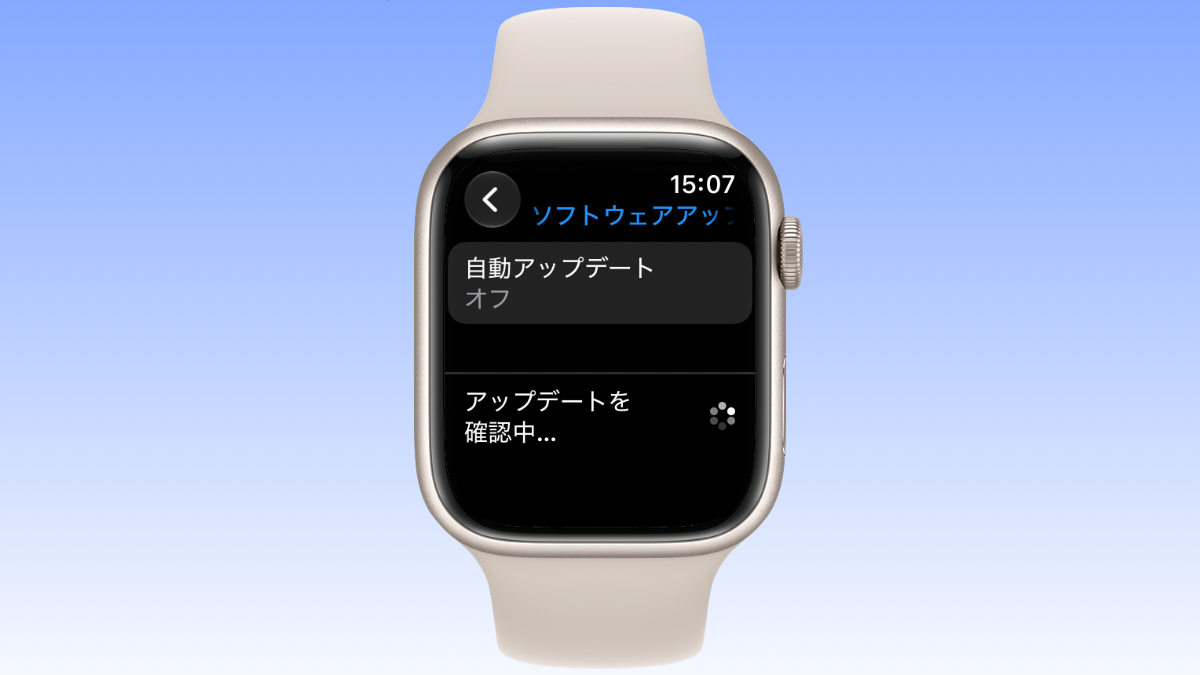
Apple Watchの「watchOS」のアップデートは、iPhoneやiPadのOS更新に比べて「アップデートの進行が遅い」「完了までに1時間以上待たされる」といった不満が少なくありません。実は、データ転送経路を一時的に切り替えることで「アップデート時のダウンロード時間を短縮する裏技」があります。
本記事では、この裏技の手順に加えて、なぜApple Watchのアップデートは遅いのか、通信規格ごとの転送速度比較などを解説します。
Apple Watchのアップデートが遅い理由
「BLE」がボトルネックに
Apple Watchは小型バッテリーで1日以上動作させる設計上、常時接続の通信には省電力なBluetooth Low Energy(BLE)を優先使用します。
iPhoneの「Watchアプリ」からアップデートを開始すると、標準ではiPhoneがダウンロードしたアップデートファイルをBluetooth経由でApple Watchへ転送します。
Bluetooth 5.0の実効転送速度は2Mbpsを下回る水準にとどまるため、数GBに及ぶアップデートファイルの転送だけで数十分〜1時間以上の時間を要してしまいます。
最初からWi-Fiでダウンロードさせない理由
「最初からWi-Fiで高速ダウンロードさせれば良いのでは?」という疑問が生じます。これには以下の技術的背景の影響が推測されます。
発熱とバッテリー劣化の防止
小型筐体のApple WatchでWi-Fi通信をフル稼働させると急速に発熱するリスクがあります。特に充電器にセットされた状態で高温になるとリチウムイオンバッテリーの劣化が進みやすいため、安全策として低発熱なBluetooth転送を標準にしていると考えられます。
接続の安定性・確実性の確保
Wi-Fi環境がない外出先や不安定な公共Wi-Fi下であっても、ペアリング済みのiPhone経由であれば確実にデータの転送や検証を完了できます。通信トラブルを防ぐための「確実性と信頼性」を重視した設計になっている可能性が高いでしょう。
通信規格別アップデート転送時間のシミュレーション
近年のwatchOS大型アップデートファイル(約2.5GB想定)を基準に、各通信規格における理論上の転送時間を試算・比較しました。
| 通信方式 | 最大通信速度(理論値) | 2.5GBの転送時間 |
|---|---|---|
| Bluetooth 5.0 | 最大2Mbps | 2時間46分40秒 |
| Wi-Fi 2.4GHz/5GHz(20MHz幅) | 最大72.2Mbps | 4分37秒 |
※データの転送完了後、Apple Watch本体による「ファイルの検証」および「インストール処理」が行われるため、実際のアップデート時には上記の転送時間に加えて10分〜15分程度の時間がかかります。
このシミュレーション結果からも明らかな通り、通信経路をBluetoothからWi-Fiに変更するだけで、データ転送にかかる時間を10分の1以下に短縮できます。
5GHz帯でも2.4GHz帯でも理論速度が変わらない理由
Apple Watch Series 6以降やUltraシリーズでは5GHz帯のWi-Fiに対応していますが、小型バッテリーの消費を抑えるためか、チャンネル帯域幅が「20MHz」に制限されています。そのため、規格上の最高転送速度は2.4GHz帯・5GHz帯ともに同じ「72.2Mbps」となります。
速度が同じでも「5GHz帯」への接続を推奨
理論値が同じであっても、実環境では5GHz帯を利用するメリットが大きく存在します。
2.4GHz帯はBluetoothや電子レンジ、近隣のWi-Fiなどの電波干渉を受けやすく速度が著しく低下しやすいのに対し、干渉の少ない5GHz帯であれば、理論値(72.2Mbps)に近い転送効率を維持しやすい傾向があります。
Wi-Fiに強制切り替えして高速化する手順
海外メディアなどで紹介されている、転送経路をWi-Fiへ切り替えるもっとも確実な手順です。
iPhoneとApple Watchを同じWi-Fiに接続し、Apple Watchを充電器にセット(残量50%以上)します。
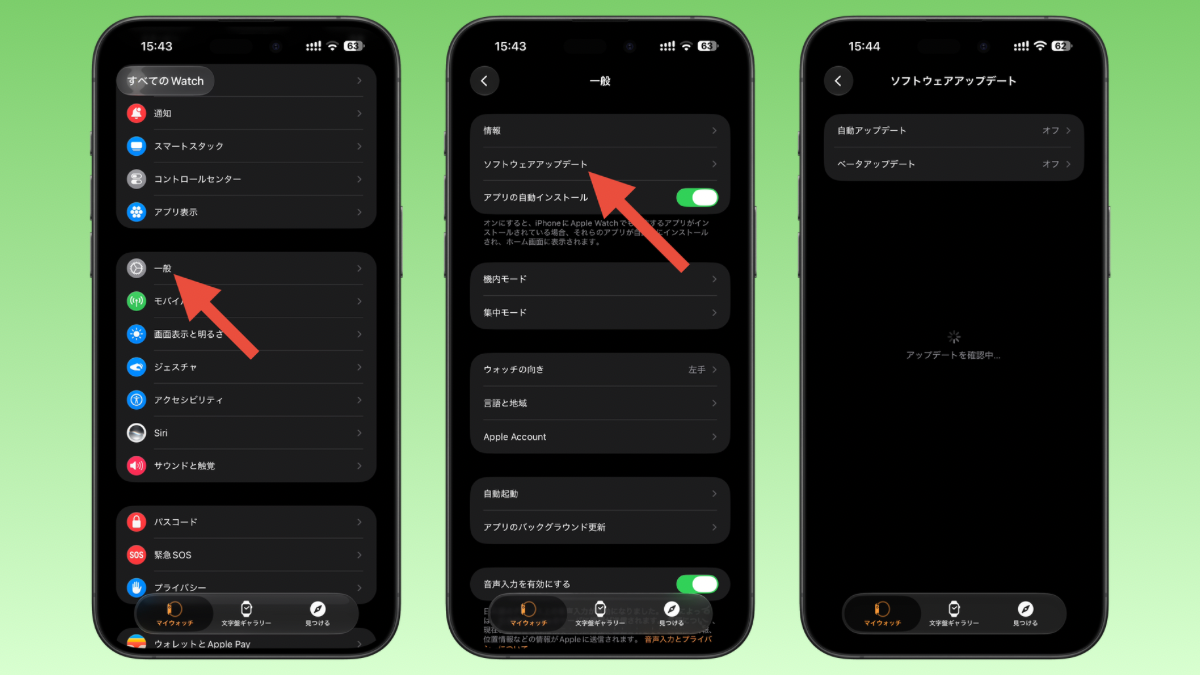
iPhoneの「Watchアプリ」を開き、「一般」→「ソフトウェアアップデート」から「ダウンロードとインストール」をタップします。
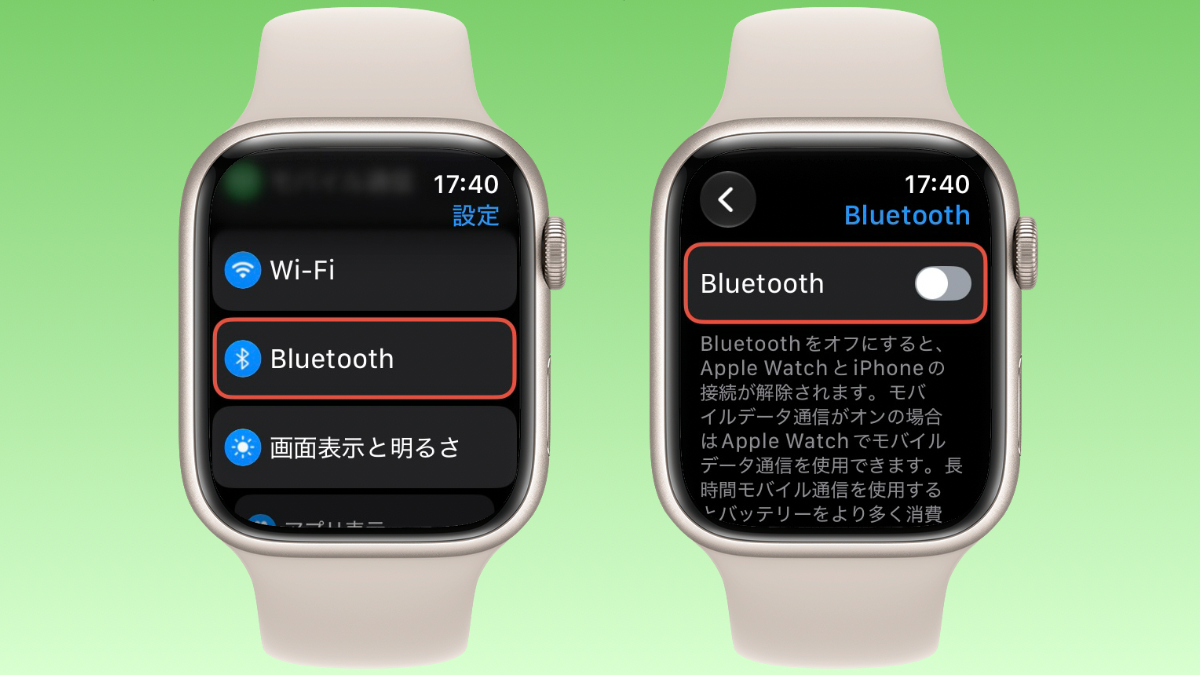
ダウンロードが始まり「残り約◯分」と表示されたら、Apple Watch本体の「設定」→「Bluetooth」を開き、Bluetoothをオフにします(確認画面がでたら「キャンセル」をタップ)。
これにより、通信がWi-Fiへ自動的に切り替わり、残り時間が数分程度へ一気に短縮されます。
Apple Watch側でオフにする理由:iPhone側のBluetoothをオフにすると、Apple WatchがiPhoneの検索を継続してしまい、Wi-Fi通信への切り替えがスムーズに行われない場合があるためです。
Apple Watchをアップデートするときの注意点
先日のwatchOS27.0.1のように、不具合修正などで急速なアップデートが求められるケースも少なくありません。
ここでは、日本の利用環境(交通系IC機能や家庭内Wi-Fiの設定環境など)に合わせた、アップデート実行時の注意点とトラブル防止のポイントを解説します。
通勤・通学前のアップデートは避ける
日本国内で多くのユーザーが日常的に活用している「Apple Payのエクスプレスカード(Suica・PASMO・ICOCA)」はApple Watchのアップデート処理中は一時的に利用できなくなります。
通信経路をWi-Fiに変更してデータ転送を数分で終わらせたとしても、その後のインストール処理で10分〜15分程度Apple Watchが使用できなくなります。改札を通る直前や移動中のアップデート開始は避け、時間に余裕があるタイミングで実施するのが安全です。
家庭用Wi-Fiルーターの注意点
日本の多くの家庭で導入されているWi-Fiルーターには、2.4GHz帯と5GHz帯を自動で割り当てる「バンドステアリング機能」が搭載されているケースがよくみられます。
Apple Watchは5GHz帯に接続する場合でも「20MHz帯域幅」で動作する仕様になっています。そのため、ルーター側で5GHz帯の帯域幅が「80MHz固定」などに設定されていると、Apple Watchが正しく接続できない場合があります。
5GHz帯のWi-Fiへスムーズに接続できない場合は、ルーター側の帯域幅設定が「自動」または「共用(20/40/80MHzなど)」になっているか確認しておくと安心です。
アップデート完了後の「Bluetoothオン」チェック
高速化のためにApple Watch本体でBluetoothをオフにしたら、アップデート完了後に必ずオンに戻す必要があります。オフのまま放置すると以下のような日常動作に支障が出るため注意しましょう。
- Wi-Fiが切断された外出先などで通知や同期が止まる
- Apple Watchのバッテリー消費が速くなる(Wi-Fi常時接続のため)
アップデートが終わったらApple Watchの「設定」→「Bluetooth」を開き、忘れずにBluetoothをオンに戻しましょう。
アップデートが途中で止まったときの対処法
Wi-Fiの切り替えを行っても「検証中」や「インストール中」から進まなくなった場合の対処法です。
- ストレージ(空き容量)の確認と一時整理
- 容量不足の場合、アップデートファイルの展開時に処理が停止します。「設定」→「一般」→「ストレージ」で使用可能な容量を確認し、一時的に同期している項目を削除してください。
- Apple Watchの強制再起動
- 画面がフリーズした場合は、サイドボタンとDigital Crownを同時に10秒以上長押しし、Appleロゴが表示されるまで保持して再起動をします。アップデートのインストール処理中に強制再起動はしないでください。
仕組みを理解して快適に最新OSへ更新しよう
watchOS27.2ベータ2で「Appスイッチャー」が復活するなど、watchOSは今後も新機能の追加や機能改善が継続して行われます。
watchOSのアップデート待ち時間は、データ転送の仕組み(BluetoothとWi-Fiの切り替え)を正しく理解し、ちょっとした工夫を加えるだけで大幅に短縮可能です。
高速化と安全なアップデートのポイント
- データ転送中はApple WatchのBluetoothをオフ
- 通信が高速なWi-Fiに切り替わり、ダウンロード時間が理論上数分程度に短縮されます。
- 5GHz帯Wi-Fiの活用
- 速度の理論値は2.4GHz帯と同じですが、電波干渉を受けにくいため実効速度が安定します。
- 時間に余裕があるタイミングで実行
- データ転送完了後も本体での検証・インストール処理で10分〜15分ほど使用できない状態となります。通勤前など交通系ICを使う直前の実行は避けましょう。
- アップデート完了後はBluetoothを必ずオンに戻す
- オフのまま放置すると、Apple Watchのバッテリー消費が速くなり、通知やヘルスケアデータの同期もストップしてしまいます。
これらのポイントを押さえて、アップデートの待ち時間を最小限に抑え、快適に最新のwatchOSを活用しましょう。